虹光AD370扫描仪USB识别失败怎么排查?
作者:
圣子
更新时间:
2026-11-02 14:22
虹光AD370通过USB连接电脑后无法识别,除了检查接线,还要核对扫描仪驱动。把USB两端接好后,可以在Windows设备管理器中查看扫描仪是否列出,再通过换线测试排查线材问题。
1、检查USB线两端
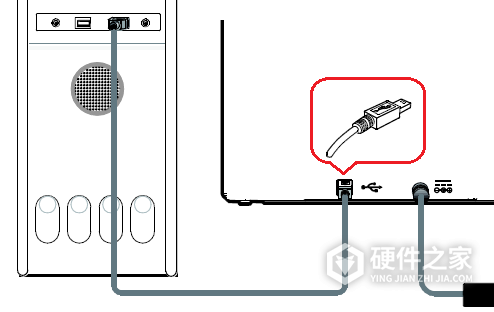
将USB线一端接到电脑的USB接口,另一端接到扫描仪上带USB标志的接口,检查两端插头是否插稳。
2、在设备管理器核对驱动
在Windows控制面板中打开[设备管理器],展开[图像设备](Imaging devices),查看是否列出已连接的AD370。这个位置可用于核对扫描仪驱动的安装情况。驱动尚未安装,先安装AD370对应的扫描仪驱动,再查看设备列表。
3、更换另一条USB线
USB线发生故障也会造成识别失败。换另一条USB线连接扫描仪和电脑,再到设备管理器中查看扫描仪是否能够被识别。
检查后仍然无法识别怎么办?
完成接线、驱动检查和换线测试后仍无法识别,可以联系售后检修。主板故障也可能导致这一问题,是否需要更换主板由检修结果决定。
相关知识
-
 虹光AD8120U扫描仪报3010怎么办?下光学单元故障排查 2026-10-26
-
震旦ad166扫描仪怎么用 2022-05-26
-
华硕Windows11电脑识别不到硬盘怎么排查? 2026-10-30
-
惠普5000s4扫描仪怎么设置连续扫描 2021-04-01
-
惠普3500f1扫描仪怎么使用 2021-04-01
-
惠普5000s4扫描仪怎么用 2021-03-29
-
爱普生v39扫描仪怎么扫PDF 2021-03-25
-
爱普生ds-1610扫描仪怎么自动扫 2021-04-18
-
爱普生v39扫描仪怎么扫a3纸 2021-05-26
-
惠普3500f1扫描仪扫描设置自动保存 2021-04-01
-
爱普生ds-1610扫描仪怎么设置跳过空白页 2021-04-14
-
震旦ad200ps怎么扫描文件 2022-05-17