理光IM C4500怎么让扫描界面默认显示文件夹?
作者:
迷魂雪
更新时间:
2026-11-02 14:33
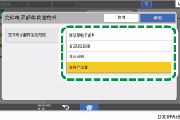
理光IM C4500的扫描画面默认优先显示电子邮件目的地。平时主要把扫描文件发到电脑共享文件夹,可以修改[目的地列表显示优先级2],让扫描画面打开时先显示文件夹目的地,减少每次切换的操作。
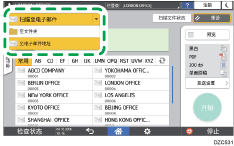
设置默认显示的目的地
1、进入通讯簿设置
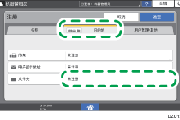
打开机器设置中的[扫描仪特性],选择[其他],找到“通讯簿设置”一组。
2、修改优先显示类型
找到[目的地列表显示优先级2]。该项决定扫描画面优先显示电子邮件目的地还是文件夹目的地,出厂默认为[电子邮件地址]。选择显示文件夹目的地的选项,保存设置。
3、重新打开扫描画面
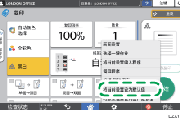
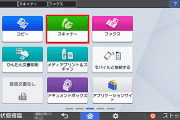
返回主页,重新打开[扫描],查看初始显示的目的地列表是否已变为文件夹列表。
常见问题
传统设置画面在哪里修改?
使用传统设置画面时,进入[扫描仪特性]→[常规设置],找到[目的地列表显示优先级2],选择显示文件夹目的地的选项并保存。
扫描到共享文件夹还需要哪些准备?
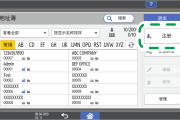
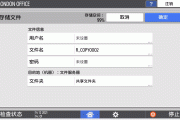
需要先在电脑上创建共享文件夹,在机器通讯簿中注册目标文件夹,并配置好机器的网络连接。发送时,在扫描画面选择[至文件夹],再选择已登记的目标文件夹。
相关知识
-
 理光IM C4500怎么修改扫描到文件夹的登录密码? 2026-10-28
-
理光IM C4500能扫描到ChromeOS电脑文件夹吗? 2026-10-24
-
理光IM C4500怎么在macOS 13上建扫描共享文件夹? 2026-10-30
-
理光IM C4500怎么更改复印默认设置? 2026-11-01
-
理光IM C4500怎么通过邮件发送扫描文件链接? 2026-11-01
-
理光IM C4500怎么添加扫描收件邮箱? 2026-10-24
-
理光IM C4500黑白原稿怎么扫描成JPEG? 2026-10-24
-
理光IM C4500怎么关闭扫描日志自动打印? 2026-10-24
-
理光IM C4500怎么安装网络TWAIN扫描驱动? 2026-10-28
-
理光IM C4500怎么删除Windows旧打印端口? 2026-10-30
-
理光IM C4500怎么在复印时保存原稿? 2026-10-30
-
理光IM C4500在Mac上怎么安装网络打印驱动? 2026-10-31