华硕PCE-AX58BT网卡怎么安装?
华硕PCE-AX58BT需要插入主板的PCIe x1插槽,并连接天线。要使用它的蓝牙功能,还要把附赠USB连接线接到网卡和主板上,再分别安装无线网卡驱动与蓝牙驱动。以下步骤适用于Windows 10 64位电脑。
安装网卡、天线和蓝牙连接线
开始装卡和接线前,将电脑关机,拔掉电源,打开机箱侧盖。
1、将网卡插入PCIe x1插槽
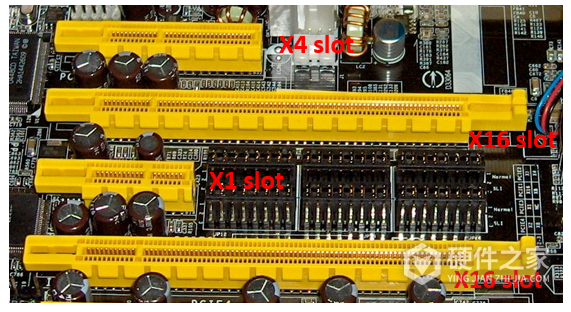
查阅自己主板的使用手册,找到PCIe x1插槽,将PCE-AX58BT插入该插槽。下图标有“X1 slot”的短插槽可用于辨认插槽类型,具体位置以自己主板的布局为准。
2、连接天线
将天线底座延长线的另一端接到网卡上,再把底座放置或吸附到适合接收无线信号的位置。
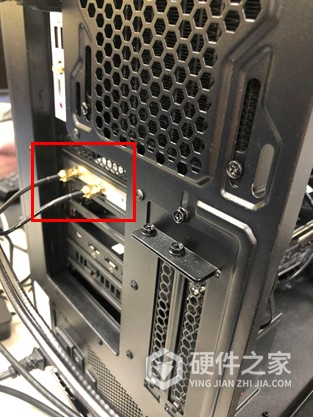
3、接好蓝牙USB连接线
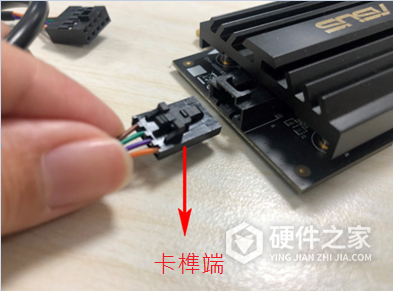
把附赠USB连接线带卡榫的一端插入网卡上的USB连接口,另一端不带卡榫,接到主板上的USB接口。主板USB接口的位置可查阅该主板的使用手册。PCE-AX58BT需要接好这根线后再安装蓝牙驱动。
安装无线网卡驱动和蓝牙驱动
装卡和接线完成后,开机并打开PCE-AX58BT驱动下载页面,选择Windows 10 64-bit,下载适用的驱动程序包。无线网卡和蓝牙分别有安装流程,两项都要完成。
1、安装无线网卡驱动
打开驱动安装程序,点击“安装华硕无线网卡驱动程序”。
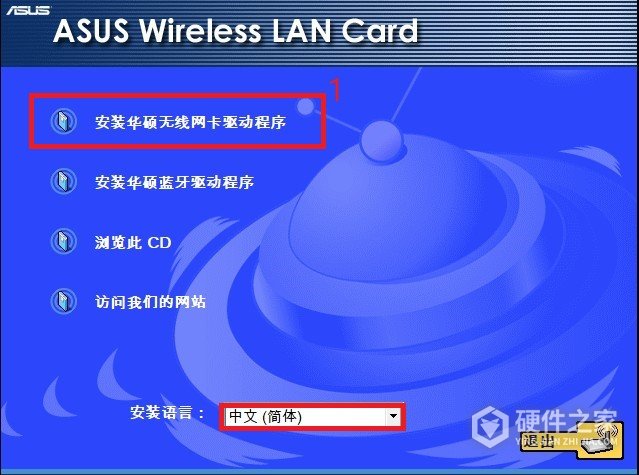
阅读终端用户许可证协议,同意后勾选“我同意许可条款和条件”,点击“安装”。等待安装完成,看到成功画面后点击“完成”。
2、安装蓝牙驱动
在安装菜单中点击“安装华硕蓝牙驱动程序”,进入向导后点击“下一步”。阅读许可协议,同意后勾选“我接受该许可协议中的条款”,点击“下一步”。
没有特殊安装需求,可以选择“典型”。
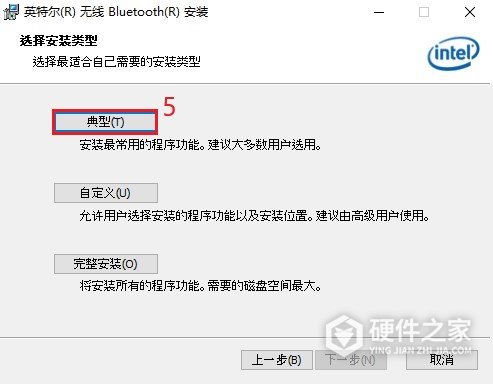
随后点击“安装”。安装结束后点击“完成”,退出蓝牙安装向导。
两项驱动装好后,打开“设备管理器”,查看无线网卡和蓝牙设备是否正常显示。
-
 华为路由ax2pro怎么安装 2021-07-12
-
华硕p6x58de内存条安装顺序 2022-06-15
-
华硕tuf-ax3000怎么设置 2021-08-28
-
华硕rt-ax82u怎么设置 2021-08-28
-
华硕rt-ax86u怎么设置 2021-10-04
-
小米ax3600路由器怎么安装 2021-03-26
-
华硕p6x58d主板怎么设置超频 2022-06-15
-
华硕笔记本网卡驱动异常怎么修复 2023-04-07
-
因特尔AX210网卡23.50版驱动介绍 2024-05-23
-
因特尔AX411网卡23.50版驱动介绍 2024-05-23
-
华硕rt-ax82u设置教程 2021-10-04
-
华硕rt-ax82u硬件参数 2021-09-24