兄弟DCP-L2550DW手动进纸槽怎么打印信封?
作者:
饿狼
更新时间:
2026-11-07 09:15
兄弟DCP-L2550DW打印信封,需要使用前部的单张进纸托板,并打开后盖,让信封沿直通纸路从机身后方输出。装入前调整后盖内的绿色拉杆,发送打印作业前再把纸张尺寸和介质类型设成与实际信封一致。
装入信封
1、压平信封边角
装入前,先将信封的边角尽可能压平。
2、打开后盖并放下绿色拉杆
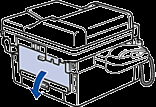
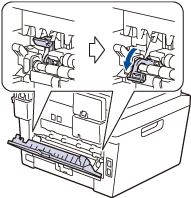
打开设备后盖,也就是后出纸托板,打印过程中保持后盖打开。
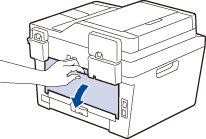
拉下后盖内左右两侧的绿色拉杆。
3、打开前部进纸槽并调整导块
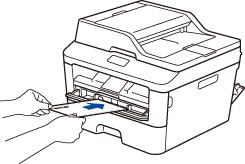
打开设备前部的单张进纸托板槽盖,用双手滑动纸张导块,调整到信封的宽度。
4、送入一个信封
每次只放一个信封,打印面朝上,放平并摆正位置。双手将信封送入,前缘触到进纸辊后会被吸住,感觉设备开始进纸后松开双手。装入后,设备会自动开启手动进纸模式。
重新调整位置前,先把信封从进纸槽中完全取出,再放回。多个信封叠放可能卡纸,信封放置不平整或位置偏斜也可能影响进纸,使打印结果歪斜。
设置打印选项并逐个打印
1、设置尺寸和介质类型
从计算机发送打印作业前,打开打印对话框中的打印首选项,按信封实际尺寸和厚薄选择以下设置。
| 设置 | 信封选项 |
|---|---|
| 纸张大小 | Com-10、DL、C5、Monarch |
| 介质类型 | 信封、厚信封、薄信封 |
2、逐个打印信封
发送打印作业。等当前信封从设备后部输出后,再在单张进纸托板中放入下一个信封,重复操作直到整批打印完成。
3、恢复绿色拉杆并合上后盖
打印完成后,将先前拉下的两个绿色拉杆恢复原位。合上后盖,直到其锁定在关闭位置。
相关知识
-
 兄弟DCP-L2550DW打印任务怎么删除? 2026-10-30
-
兄弟DCP-L2550DW怎么双面复印? 2026-10-31
-
兄弟DCP-L2550DW怎么关闭自动继续打印? 2026-10-30
-
兄弟DCP-L2550DW怎么重置网络设置? 2026-10-28
-
兄弟DCP-L2550DW后部卡纸怎么处理? 2026-10-29
-
兄弟DCP-L2550DW怎么更改扫描设置? 2026-11-06
-
兄弟DCP-L2550DW怎么导出CA证书? 2026-11-03
-
兄弟DCP-L2550DW怎么恢复所有设置? 2026-11-04
-
兄弟DCP-L2550DW怎么卸载Mac驱动? 2026-11-04
-
兄弟DCP-L2550DW打印颜色很浅怎么办? 2026-10-24
-
兄弟DCP-L2550DW怎么用iPhone隔空打印? 2026-11-07
-
兄弟DCP-L2550DW怎么设置自动关机? 2026-10-24