佳能LBP228x不送纸或一次进多张怎么办?
佳能LBP228x不送纸,或者一次带入两张、多张纸,可以先从纸叠粘连、导板位置和装纸高度查起。把纸张重新扇开、摆齐,再按实际使用的纸盒或多功能托盘重新装纸,最后将机器上的纸张尺寸和类型设成与实物一致。
先整理纸叠
取出纸张,充分扇开,避免纸张相互粘连,再在平坦的表面轻敲纸叠,使边缘齐整。同一个纸叠中不要混放不同尺寸、不同类型的纸张。
有些纸张会因厚度而难以正确送入,可以尝试颠倒纸张方向,或者将纸张翻面后重新装入。
重新装好纸盒中的纸张
1、双手拉出纸盒
用双手握住纸盒,慢慢拉出,避免纸盒快速滑出后摔坏。
2、调整导板并装纸
主机纸盒中的A5纸按自定义尺寸的装纸方法处理。A6纸也采用这套方法,并且纵向装入。
装入纸盒尺寸标记中列出的常规纸张,先按下锁定解除控制杆,移动导板,将突起对准相应标记。再把纸张打印面向下放入,纸叠边缘靠紧纸盒后侧的纸张导板。
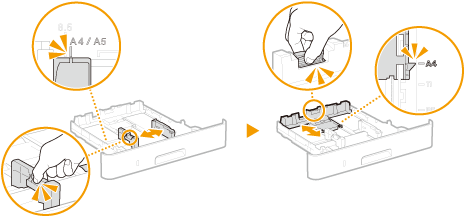
装入没有对应尺寸标记的自定义纸张,先按下锁定解除控制杆,把导板向外分开。打印面向下装入,让纸叠边缘靠紧纸盒前侧,再按住控制杆向内移动导板,使其贴齐纸张边缘。导板不能留得太松,也不能夹得过紧,两种情况都可能引起送纸故障或卡纸。
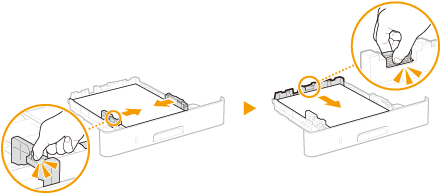
3、检查限位线并装回纸盒
纸叠不能超过纸盒的装纸限位线,放得过多可能造成卡纸。检查好后,将纸盒插回本机。
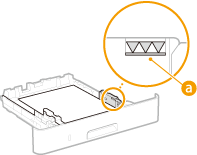
4、设置纸盒的纸张尺寸和类型
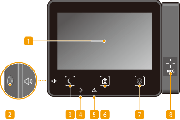
在主页画面选择“纸张设置”,进入正在使用的纸盒,先选择实际纸张尺寸,再选择纸张类型。列表没有显示所用尺寸,进入“其他尺寸”查找。自定义纸张选择“自定义”,分别选择X和Y,使用数字键输入各边长度,再选择“应用”。A5纸横向装入选择“A5”,纵向装入选择“A5R”。
更换纸张尺寸或类型后,要同步修改这里的设置,保持与装入的纸张一致,否则可能无法正确打印。
重新装好多功能托盘中的纸张
使用多功能托盘也要将纸盒插在机器里。纸盒没有插入,即使托盘已经放纸,机器也不会打印,并会显示错误消息。
1、打开托盘并分开导板
握住左右两侧手柄打开盖板,拉出纸盘。使用较大的纸张,再拉出托盘加长板。按下锁定解除控制杆,把纸张导板向外分开。
2、打印面朝上装纸
把整理好的纸张打印面朝上放入多功能托盘,向内送到停止的位置。A6纸应纵向放入。
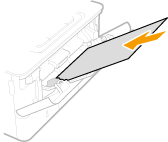
纸叠不能超过托盘上的装纸限位导板,装得过多可能造成卡纸。
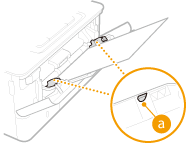
3、贴齐导板并设置纸张
按住锁定解除控制杆,向内移动导板,使其贴齐纸张边缘,不要留空隙或夹得过紧。放纸后按面板显示的画面选择实际尺寸和纸张类型。没有显示所用尺寸,选择“其他尺寸”。
托盘保存了默认纸张设置后,放纸不会再弹出设置画面。机器会沿用保存的尺寸和类型,更换纸张后要重新核对这些设置。
-
 佳能LBP228x打印出现黑点怎么办? 2026-10-26
-
佳能LBP228x/LBP223dw连不上Wi-Fi怎么办? 2026-10-29
-
佳能LBP228x安全打印文档不显示怎么办? 2026-10-28
-
佳能LBP228x卡纸怎么处理?按卡纸位置取纸的方法 2026-10-27
-
佳能LBP228x打印的条形码无法读取怎么办? 2026-10-29
-
redmi手环第一次怎么充电 2021-03-04
-
autosleep是一次性付费吗 2022-01-17
-
华为Watch GT2多久充一次电 2020-09-19
-
佳能LBP664Cx打印条纹或浓度不均匀怎么办? 2026-10-24
-
爱普生l1119第一次如何充墨 2021-05-18
-
thinkpad x13 无法进bios怎么办 2023-05-18
-
佳能LBP664Cx错误指示灯常亮或闪烁怎么办? 2026-10-26