兄弟DCP-L2550DW怎么卸载Mac驱动?
兄弟DCP-L2550DW在Mac上的打印驱动和扫描驱动需要分别清理。本文适用于OS X 10.10至macOS 12中已经安装的Brother驱动,操作包括移除打印机条目、删除对应驱动文件,再清空废纸篓并重启Mac。
同一台Mac上如果装有多台Brother设备的驱动,按此方法需要一起卸载,再重新安装仍需使用的设备驱动。开始前先确认这一点。
以管理员身份登录Mac。如果设备通过USB线连接,先断开Mac与Brother设备之间的USB线。
卸载打印机驱动
1、移除Brother打印机条目
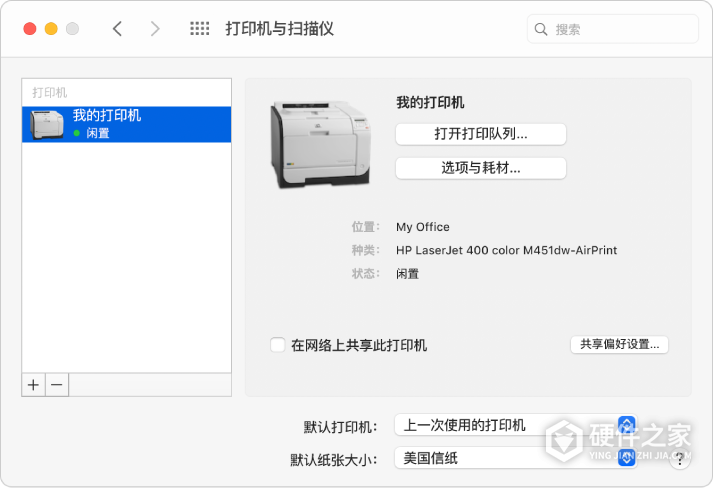
打开苹果菜单中的“系统偏好设置”,进入“打印机与扫描仪”。较早系统中的入口也可能叫Print & Fax或Print & Scan。
在左侧打印机列表中选中Brother设备,点击列表下方的“−”移除按钮。对已安装的其他Brother设备重复操作。列表里没有Brother设备时,继续检查下面的驱动文件。
2、删除Brother驱动文件夹
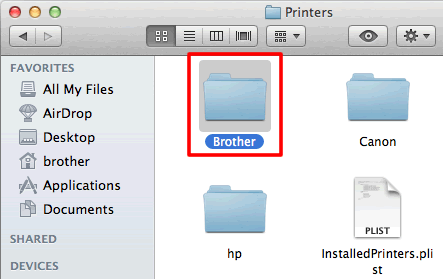
在Finder中选择“前往”→“电脑”,打开系统磁盘,例如Macintosh HD,再进入“资源库(Library)”→“Printers”。将其中的Brother文件夹移到废纸篓,路径为/Library/Printers/Brother。
如果没有Brother文件夹,继续下一步。只处理Brother文件夹,保留Printers目录中的其他品牌文件夹。
3、删除Brother的PPD文件
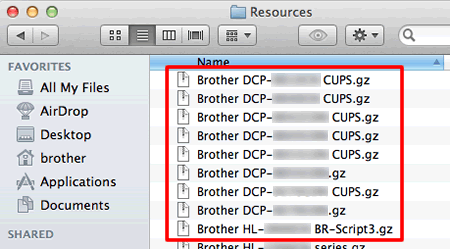
继续打开/Library/Printers/PPDs/Contents/Resources,将其中名称符合Brother [型号] CUPS.gz或Brother [型号].gz的文件移到废纸篓。[型号]表示文件名中实际的设备型号,应检查这里所有Brother设备对应的文件。
没有找到这些Brother文件时,跳过这一项。保留其他品牌的文件及Resources文件夹本身。
4、清空废纸篓并重启
确认移入废纸篓的驱动文件无误后,清空废纸篓,然后重新启动Mac,完成打印机驱动卸载。
卸载扫描驱动
扫描部分同样先以管理员身份登录,并断开已连接的USB线。以下路径均位于系统磁盘的“资源库(Library)”中。
1、删除TWAIN驱动
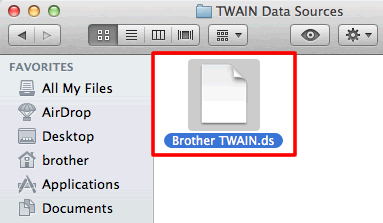
在Finder中进入/Library/Image Capture/Twain Data Sources,删除其中实际存在的Brother TWAIN.ds和Brother TWAIN2.ds。两项都没有时,继续检查ICA驱动。
2、删除ICA驱动
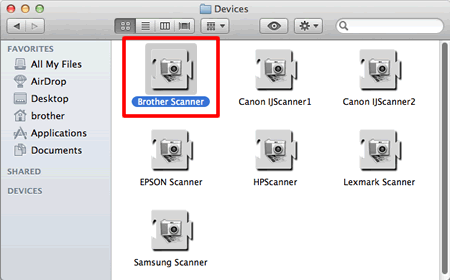
打开/Library/Image Capture/Devices,将Brother Scanner移到废纸篓。这个项目存在时才删除,未找到就继续下一步,保留其他品牌的扫描驱动。
3、清空废纸篓并重启
清空废纸篓,然后重新启动Mac,完成扫描驱动卸载。如果还要继续使用其中的Brother设备,再安装所需设备的驱动。
-
 兄弟DCP-L2550DW怎么双面复印? 2026-10-31
-
兄弟DCP-L2550DW怎么重置网络设置? 2026-10-28
-
兄弟DCP-L2550DW后部卡纸怎么处理? 2026-10-29
-
兄弟DCP-L2550DW打印任务怎么删除? 2026-10-30
-
兄弟DCP-L2550DW怎么导出CA证书? 2026-11-03
-
兄弟DCP-L2550DW怎么设置自动关机? 2026-10-24
-
兄弟DCP-L2550DW显示“硒鼓!”怎么办? 2026-10-27
-
兄弟DCP-L2550DW怎么关闭自动继续打印? 2026-10-30
-
Linux下怎么查看兄弟DCP-L2550DW剩余墨粉? 2026-10-24
-
兄弟DCP-L2550DW打印颜色很浅怎么办? 2026-10-24
-
兄弟DCP-L2550DW怎么配置SSL/TLS邮件发送? 2026-10-25
-
兄弟DCP-L2550DW显示“自我诊断”怎么办? 2026-10-25