AMD显卡怎么查看驱动信息并检查更新?
想查看AMD显卡的型号、已安装的驱动版本,或检查有没有可用更新,可以打开AMD Software: Adrenalin Edition的System页面。硬件详情、驱动信息和更新管理都有独立入口,可按下面的位置查看。
以下操作适用于Windows 11或Windows 10中受支持的Radeon RX系列显卡、集成Radeon显卡,以及搭载Radeon显卡的受支持Ryzen处理器系统。各版本支持的产品和操作系统可能不同,更新前要核对相应软件包的发行说明。
查看显卡和驱动信息
1、打开System页面
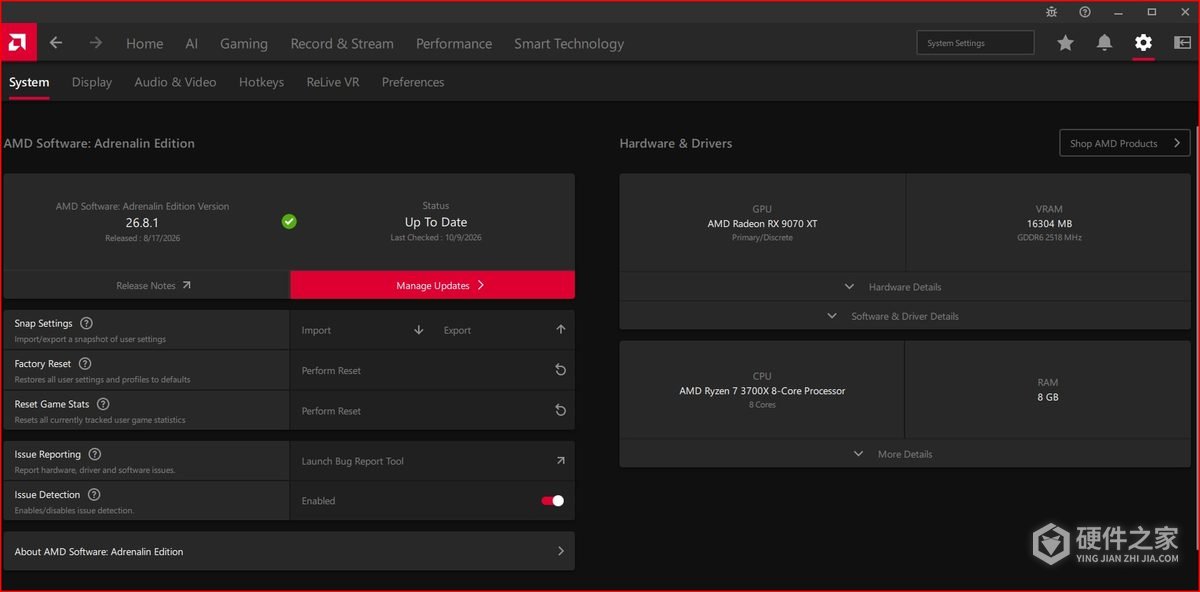
在Windows开始菜单中搜索AMD Software,打开AMD Software: Adrenalin Edition。进入软件后,在搜索框中输入System,选择System Settings。
以下以Adrenalin 26.8.1默认安装的界面为例,选项和外观会随系统配置变化。System页面可查看AMD Software版本、更新状态,以及硬件和驱动详情。
2、展开硬件和驱动详情
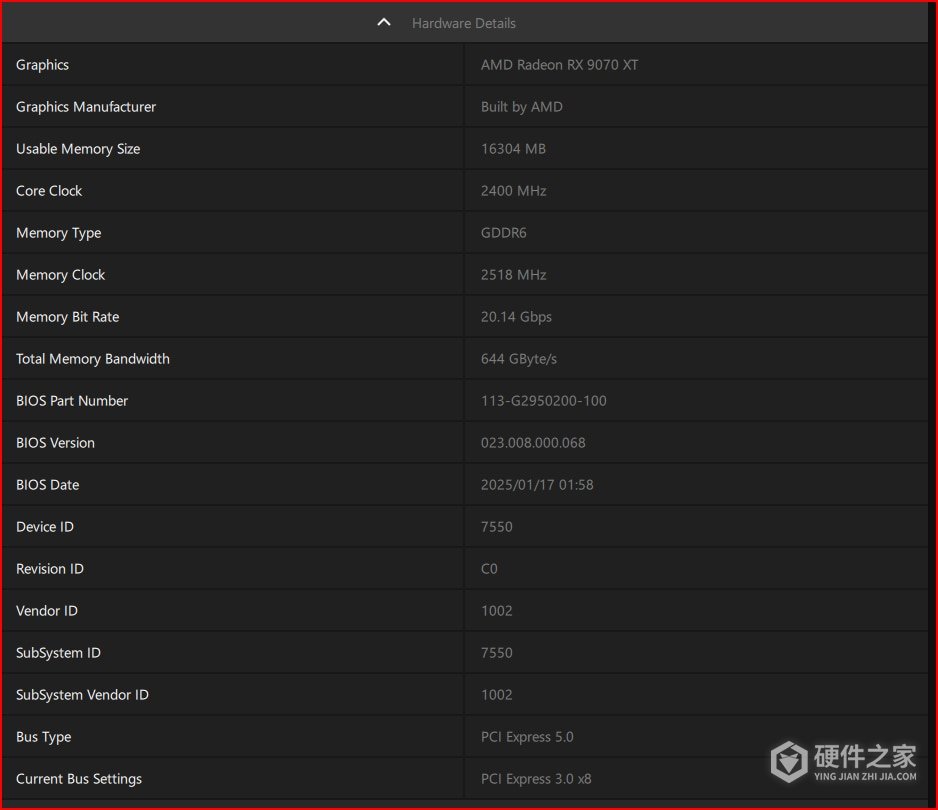
在Hardware & Drivers区域,找到要查看的显卡,展开Hardware Details。这里显示显卡硬件信息,具体字段会随产品和系统配置变化。
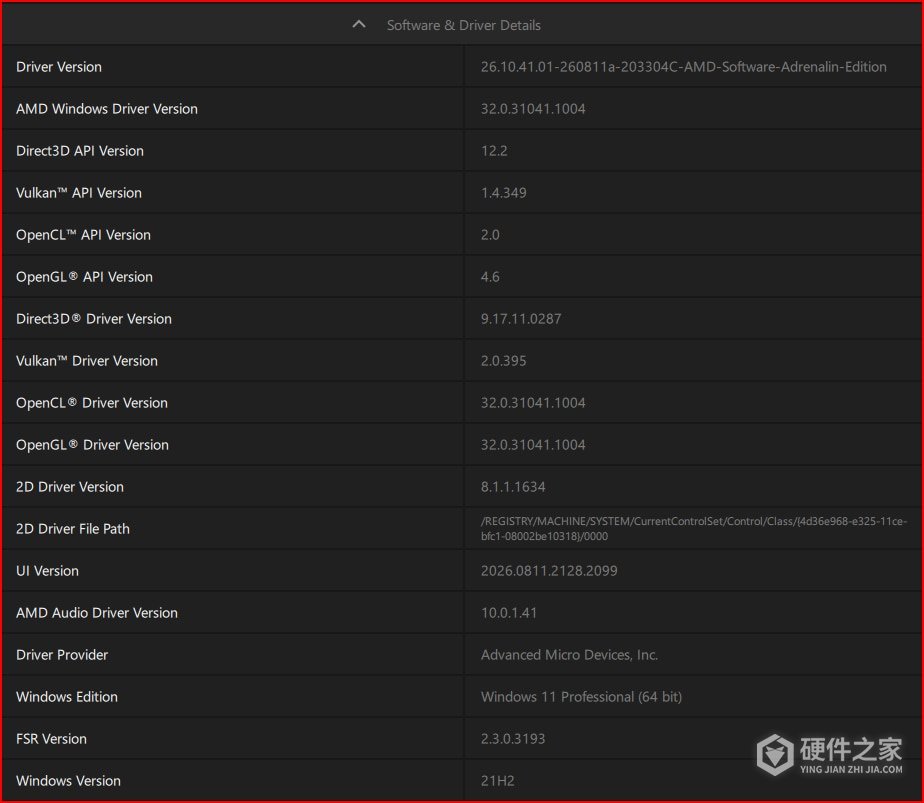
在同一区域展开Software & Driver Details,查看已安装的软件、驱动、API版本和Windows信息。
3、打开当前版本的发行说明
在System页面点击Release Notes,浏览器会打开当前软件包的发行说明。查看其中的产品兼容性、操作系统支持、已修复问题和已知问题。这一步需要联网,并使用网页浏览器。
检查更新和设置更新偏好
1、进入更新管理
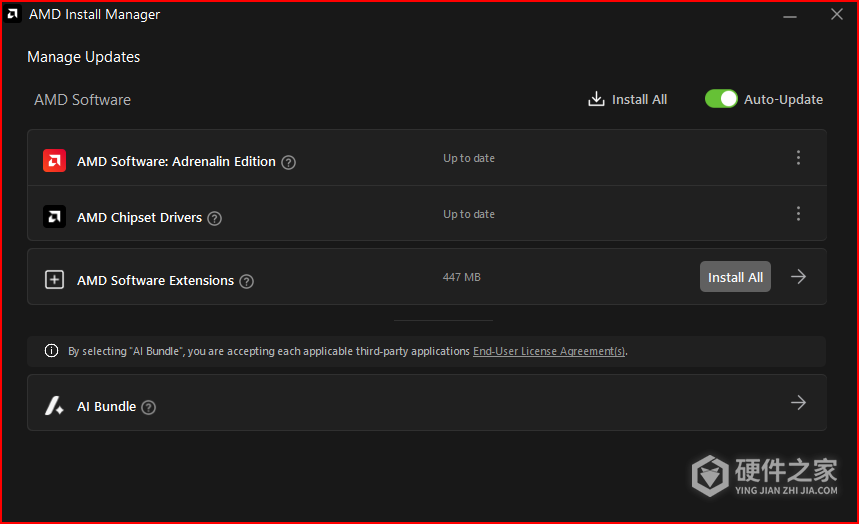
在System页面点击Manage Updates,打开AMD Install Manager。找到AMD Software: Adrenalin Edition这一项,查看安装状态和可用更新。出现可用更新后,按这一项显示的下载或安装选项继续。
2、选择更新类别
点击AMD Software: Adrenalin Edition这一项右侧的三个竖点,打开更多选项,再选择Preferences。选择Recommended,更新列表提供推荐版驱动包。选择Recommended + Optional,则会在相应更新推出后,同时提供推荐版和可选版驱动包。
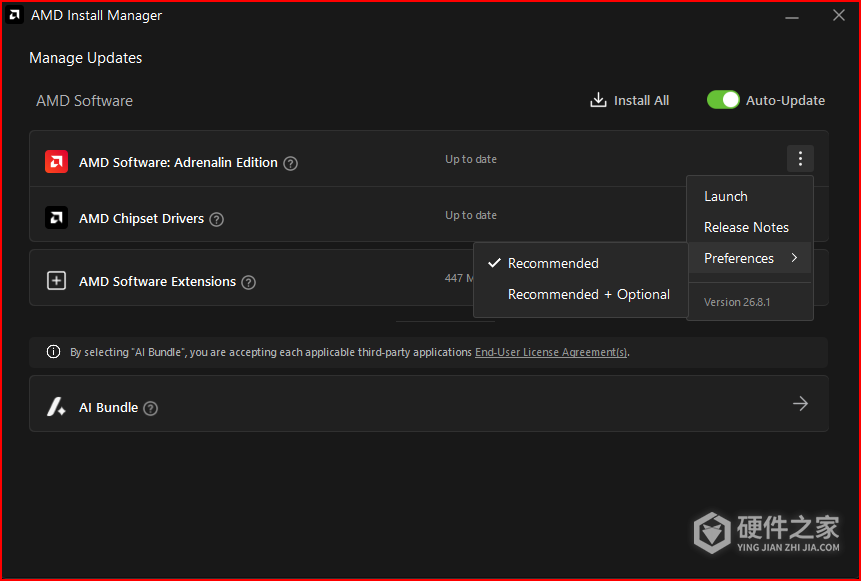
Recommended是默认选择,推荐版侧重经过验证的功能、性能和稳定性。Optional侧重新游戏或近期更新游戏的优化与修复,适合需要这些游戏支持的用户。
下载或安装更新前,阅读待更新软件包的发行说明,核对这次的优化、修复、支持游戏及硬件范围。
-
 AMD显卡怎么直播游戏并设置场景? 2026-10-25
-
AMD显卡RSR怎么开启?设置与生效检查方法 2026-10-28
-
华为watch gt2怎么查看版本信息 2020-09-19
-
华为手环B3商务版怎么查看信息 2020-09-21
-
iPhone提示“无法检查更新”如何解决 2021-02-05
-
英伟达显卡怎么更新驱动 2022-11-18
-
iOS 15在照片中查看 EXIF 信息的方法 2021-07-30
-
amd显卡驱动怎么安装 2024-01-05
-
AMD显卡掉驱动怎么解决 2022-11-21
-
AMD Game Advisor怎么查看游戏表现和优化建议? 2026-11-03
-
AMD发布23.8.1驱动更新了什么 2023-08-22
-
显卡驱动更新蓝屏重启不了怎么办 2023-09-10