AMD Game Advisor怎么查看游戏表现和优化建议?
AMD Software中的Game Advisor可以分析最近运行游戏的图形表现,并结合当前图形与显示配置提供优化建议。报告来自实际游玩时收集的数据,推荐项目需要在游戏自己的图形设置里手动应用,改完后再运行游戏查看新的评估。
采集并查看游戏报告
1、打开Game Advisor
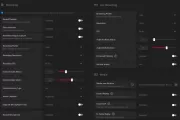
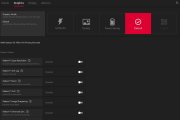
在AMD Software: Adrenalin Edition 25.6.1默认安装的英文界面中,点击顶部搜索框,输入“Advisor”,再点击搜索结果“Game Advisors”。页面会列出近期玩过的游戏。
2、运行需要分析的游戏
目标游戏没有性能记录,可以启动它并正常游玩至少180秒,再回到Game Advisor查看摘要。刚安装AMD Software,或清除了游戏统计、将AMD Software恢复出厂设置,都需要重新积累数据。
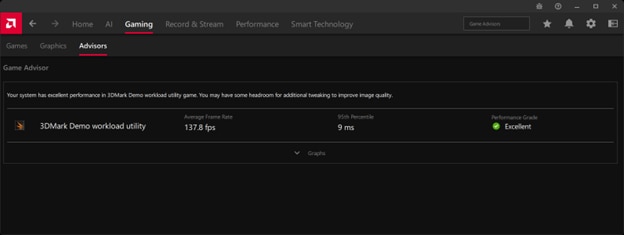
摘要显示最近游玩游戏的图形表现,包括平均帧率、第95百分位帧时间和表现等级。
3、展开图表
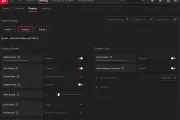
点击报告下方的“Graphs”,展开图表。Average Frame Rate是平均帧率,单位为FPS。95th Percentile是第95百分位帧时间,界面用毫秒(ms)显示。
Frame Time展示采集期间的帧时间,Frame Time by Percentile按百分位从小到大展示帧时间分布。
根据建议调整游戏并复查
Performance Grade根据当前图形与显示配置评价游戏表现,可以按下面三种等级理解报告。
| 等级 | 含义 |
|---|---|
| Marginal | 游戏表现还有优化空间,提供了可能改善体验的建议。 |
| Optimal | 游戏表现良好,部分推荐调整仍可能进一步改善体验。 |
| Excellent | 游戏表现出色,还有提高画质的余量。游戏已经使用最高画质设置,报告可能不会再提供建议。 |
1、在游戏内应用建议
查看可用的推荐项目,打开这款游戏自己的图形设置菜单,手动修改对应选项。部分游戏可能没有或不支持建议提到的选项,这类项目无法直接照做。
2、调整后重新采样
改完设置,继续游玩至少180秒,再回到Game Advisor,查看更新后的表现报告和建议。没有新建议,表示在当前系统的图形配置下,这轮评估已没有进一步的推荐调整。
要查看其他游戏的表现,启动那款游戏并正常游玩,再回来查看它的报告与建议。
-
 AMD显卡怎么设置桌面和游戏录制? 2026-10-27
-
Redmi K60至尊版游戏表现 2023-08-07
-
AMD显卡怎么开启FreeSync?全局和单个游戏设置方法 2026-10-27
-
努比亚 Z50 Ultra游戏表现实力如何 2023-03-07
-
一加 Ace 3 Pro游戏性表现如何 2024-06-24
-
AMD显卡怎么直播游戏并设置场景? 2026-10-25
-
鸿蒙系统怎么删除小艺建议 2021-06-08
-
小天才Z5a和D3建议买哪个 2024-05-30
-
AMD显卡怎么给单个游戏设置独立画质? 2026-10-23
-
AMD显卡怎么设置颜色增强和色觉校正? 2026-10-24
-
Windows 11服务优化技巧 2023-05-31
-
小米11怎么查看激活时间 2021-01-14