兄弟DCP-L2550DW提示介质类型不匹配怎么办?
作者:
魅力
更新时间:
2026-11-06 12:43
兄弟DCP-L2550DW打印时提示“介质类型不匹配”,说明电脑驱动中的介质类型与设备菜单设置不一致。两边应与纸盒里实际装入的纸张一致,换过纸张后还要一起检查纸张尺寸。下面按设备端和Windows电脑端分别调整。
电脑端操作适用于已安装Brother打印机驱动、打印首选项中有“基本”选项栏的界面。
1、核对纸张并修改设备设置
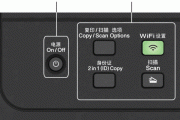
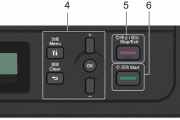
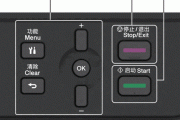
先查看纸盒中的纸张尺寸和类型,并对照液晶屏提示装入正确的纸张。在打印机上按“功能”,用上下方向键找到“常规设置”,按“OK(确定)”,再找到“纸盒设置”并按“OK(确定)”。
用上下方向键找到“纸张类型”并按“OK(确定)”,按实际纸张选择“薄纸”“普通纸”“厚纸”或“再生纸”,再按“OK(确定)”。
再用上下方向键找到“纸张尺寸”,按“OK(确定)”,选择实际尺寸后再次确认,最后按“停止/退出”。例如装入的是A4普通纸,机器上就应选择“普通纸”和“A4”。
2、把电脑驱动中的设置改为一致
在准备打印的应用程序中打开打印窗口,选择Brother DCP-L2550DW,再点击“打印属性”或“首选项”,进入驱动设置窗口。
打开“基本”选项栏,把“纸张大小”选成纸盒内实际的尺寸,把“介质类型”选成正在使用的纸张类型,并与刚才的设备设置核对一致。下图中的“A4”和“普通纸”只是示例,使用其他纸张时应按实际情况选择。
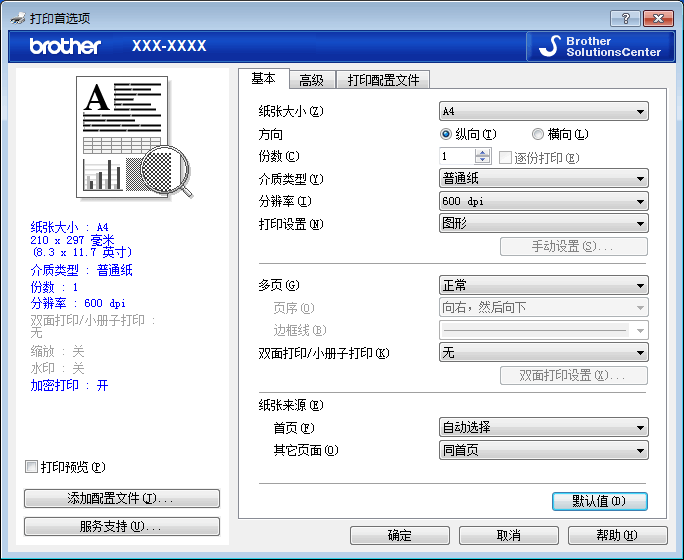
检查无误后点击“确定”,保存本次打印的驱动设置。
3、按屏幕提示继续打印
两端设置更正后,按设备当前提示继续处理。如果液晶屏显示“重试”,再按“重试”,观察本次打印是否仍出现相同提示。以后更换纸张尺寸或类型时,记得同时调整设备和电脑上的对应设置。
相关知识
-
 兄弟DCP-L2550DW提示设备内部卡纸怎么办? 2026-10-25
-
兄弟DCP-L2550DW显示“硒鼓!”怎么办? 2026-10-27
-
兄弟DCP-L2550DW打印颜色很浅怎么办? 2026-10-24
-
兄弟DCP-L2550DW显示“自我诊断”怎么办? 2026-10-25
-
兄弟DCP-L2550DW固件更新失败怎么办? 2026-10-28
-
兄弟DCP-L2550DW怎么双面复印? 2026-10-31
-
兄弟DCP-L2550DW按电源键没反应怎么办? 2026-10-30
-
兄弟DCP-L2550DW打印有纵向白线怎么办? 2026-10-24
-
兄弟DCP-L2550DW怎么重置网络设置? 2026-10-28
-
兄弟DCP-L2550DW后部卡纸怎么处理? 2026-10-29
-
兄弟DCP-L2550DW打印任务怎么删除? 2026-10-30
-
兄弟DCP-L2550DW怎么导出CA证书? 2026-11-03