NUC麦克风声音小怎么办?Windows 11音量设置方法
作者:
魅力
更新时间:
2026-11-06 17:21
NUC上的麦克风声音很小,可能与输入设备选择、麦克风音量或静音状态有关。先在Windows 11的“声音设置”里选中正在使用的麦克风,调整输入级别和静音状态,再用系统的录音测试试听收音效果。
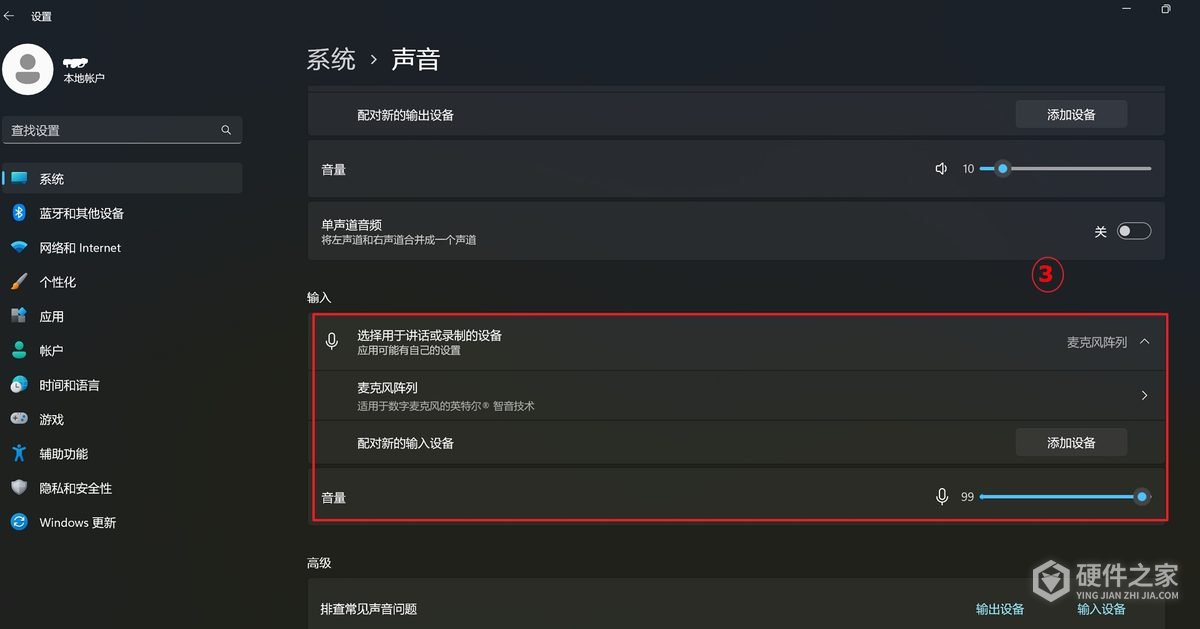
选择麦克风并调整音量
1、检查连接并打开声音设置
使用外接麦克风,先检查它与NUC的连接是否正确。在Windows搜索栏输入“声音设置”,点击“打开”。
2、选中麦克风并打开属性
在“输入”区域选择正在使用的麦克风,再滚动至页面底部,点击“更多声音设置”。打开“录制”选项卡,选中同一麦克风,点击“属性”。
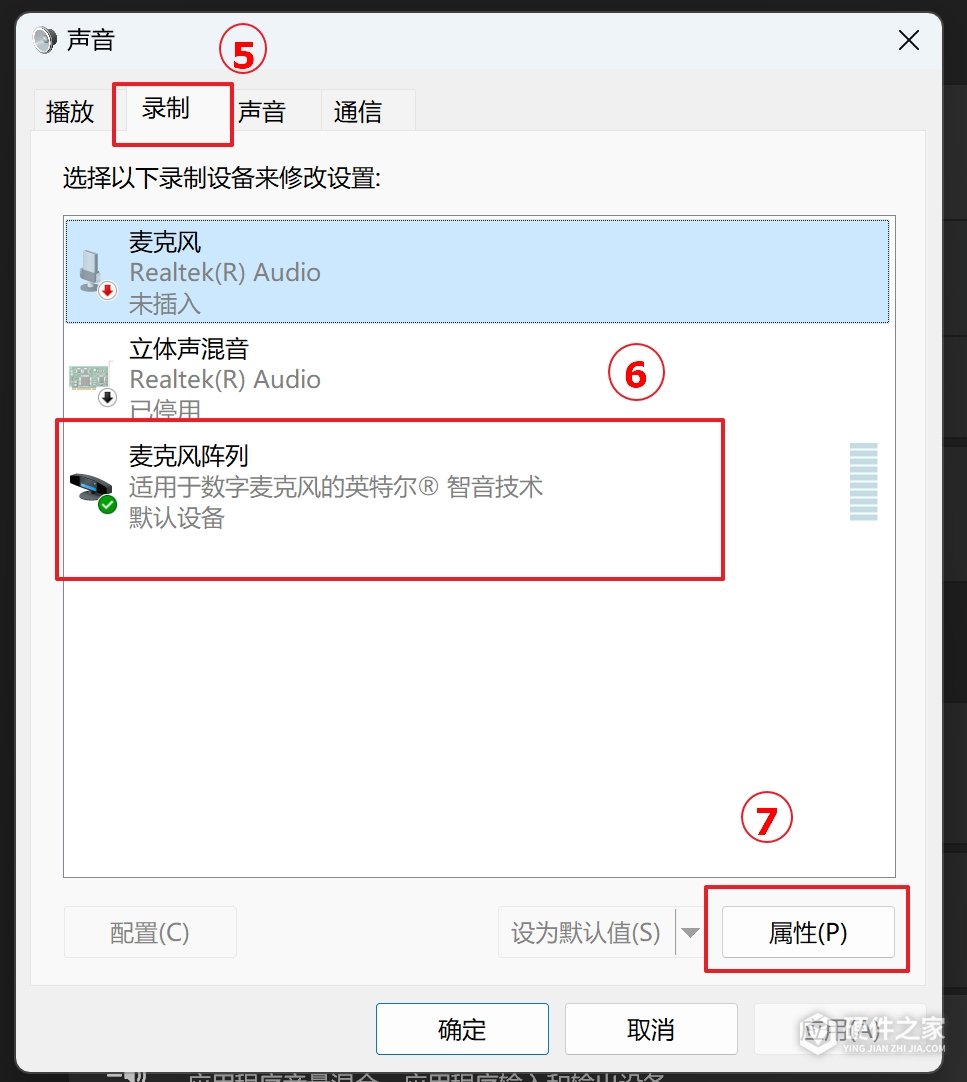
3、调整输入级别并取消静音
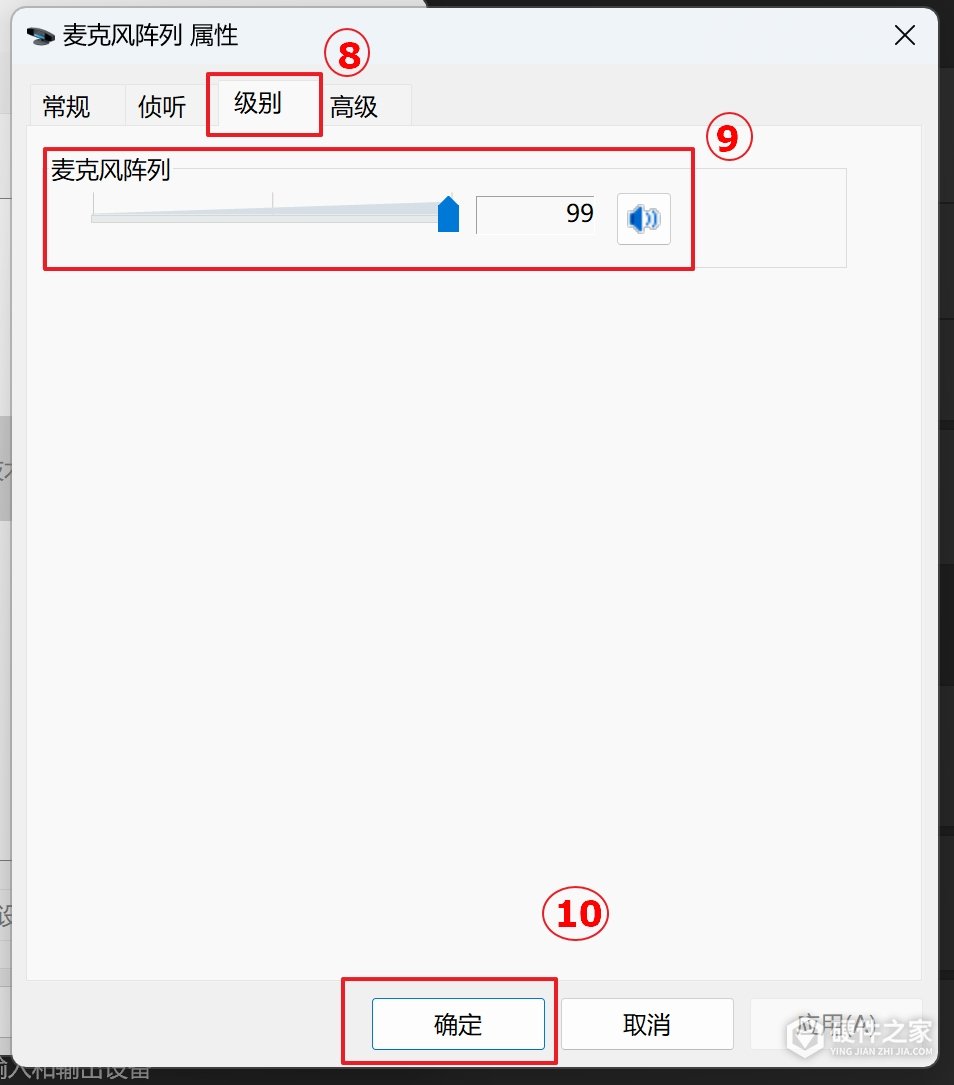
切换到“级别”选项卡,将麦克风音量滑块调到合适的位置。旁边的音量图标显示静音时,点击它取消静音。点击“确定”保存麦克风属性,再点击声音窗口中的“确定”关闭窗口。
测试收音与应用设置
测试并回放录音
回到“设置”→“系统”→“声音”,在“输入”中点击目标麦克风右侧的箭头,打开属性页。在“输入设置”中点击“开始测试”,然后正常说话。
点击“停止测试”,再点击“播放”,试听刚录制的声音。根据收音效果调整“输入音量”滑块。
检查通话软件的输入设备
Windows中的录音测试正常,通话软件里仍然声音小或没有声音,可以进入该软件的音频设置,查看输入设备是否选中了正在使用的同一麦克风。
相关知识
-
 Win11麦克风没声音解决方法 2023-12-17
-
iPhone13麦克风模式怎么设置 2021-11-10
-
Win11如何打开麦克风 2023-05-18
-
小爱音箱art电池版有几个麦克风 2021-06-01
-
Win11音量调节无效怎么办 2023-11-22
-
ROG PELTA耳机休眠后连不上怎么办?杂音与麦克风问题排查 2026-11-03
-
华为小艺怎么设置声音识别 2021-03-15
-
Windows11更新设置界面打不开怎么办 2023-05-17
-
罗技g431耳机声音小怎么办 2022-09-19
-
漫步者g30耳机麦克风没声音 2021-12-08
-
联想bm20麦克风怎么使用 2021-04-01
-
罗技g331怎么使用麦克风 2022-09-19