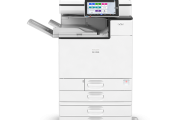
理光IM C4500怎么把扫描文件发送到共享文件夹?
作者:
小丢
更新时间:
2026-11-06 16:41
理光IM C4500可以把扫描文件直接发送到网络上的SMB共享文件夹。在电脑上建好共享目录、给相应账户分配访问权限,并在机器通讯簿中注册文件夹目的地后,就能从扫描画面选择目录并发送。开始前还需让机器连接网络,目的地中保存的账户信息应能访问该共享目录。
1、放置要扫描的原稿
取走自动送稿器(ADF)或稿台玻璃上原先放着的原稿,再放好这次需要扫描的文档。
2、切换到文件夹发送
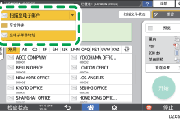
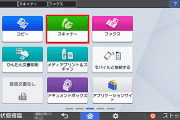
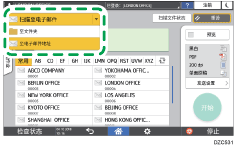
在主页按“扫描”,打开扫描画面后选择“至文件夹”。画面已经显示“至文件夹”,就继续设置扫描条件。主页上没有看到“扫描”图标,可以左右翻页查找。
3、设置扫描条件
按“发送设置”,根据文件用途调整读取条件、文件类型或文件名。设置完成后,按左上角返回箭头回到目的地选择画面。
4、选择并核对目标文件夹
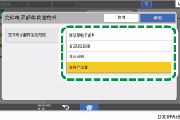
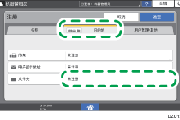
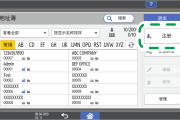
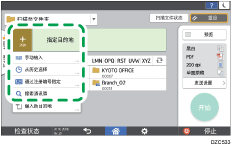
按左侧的“添加”按钮,选择“搜索通讯簿”或“通过注册编号指定”,找到已经注册的共享文件夹并选中。需要发送到多个文件夹,可以逐一选中对应的目的地。
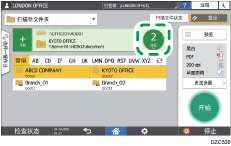
点击画面上显示已选目的地数量的绿色按钮,查看选中的文件夹及路径,核对是否为本次接收扫描文件的目录。
5、开始扫描并发送
按“开始”,启动扫描和发送。发送完成后,在选定的共享文件夹中查看本次扫描文件。
相关知识
-
 理光IM C4500扫描用的Windows共享文件夹怎么建? 2026-11-06
-
理光IM C4500怎么在macOS 13上建扫描共享文件夹? 2026-10-30
-
理光IM C4500怎么通过邮件发送扫描文件链接? 2026-11-01
-
理光IM C4500怎么修改扫描到文件夹的登录密码? 2026-10-28
-
理光IM C4500怎么让扫描界面默认显示文件夹? 2026-11-02
-
理光IM C4500能扫描到ChromeOS电脑文件夹吗? 2026-10-24
-
理光IM C4500怎么把扫描文件直接存到U盘或SD卡? 2026-11-06
-
理光IM C4500怎么添加扫描收件邮箱? 2026-10-24
-
理光IM C4500黑白原稿怎么扫描成JPEG? 2026-10-24
-
理光IM C4500怎么关闭扫描日志自动打印? 2026-10-24
-
理光IM C4500怎么安装网络TWAIN扫描驱动? 2026-10-28
-
理光IM C4500怎么把设备地址簿导入PC FAX Generic? 2026-11-03