理光RPCS驱动怎么恢复默认设置?Windows 11操作方法
理光RPCS驱动里的彩色、双面等打印选项改过后,可以通过恢复标准值,把相关设置还原到驱动安装时的状态。恢复按钮通常作用于当前标签页或菜单,想恢复全部设置时,还要使用对应类型的全部恢复入口。下面按Windows 11和日文RPCS界面说明操作,先打开正在使用的打印机,再选择对应类型的方法。
恢复当前页时,该页显示的设置会一起回到标准值,不能用这个按钮只复位其中某一项。操作前先确认当前页还有哪些需要保留的自定义选项。恢复对象是电脑端的驱动打印设置。
打开打印设置,确认RPCS类型
1、打开正在使用的打印机
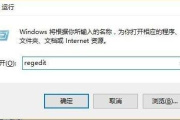
按Windows + R,输入control printers并确定。在Windows 11中进入“打印机和扫描仪”(プリンターとスキャナー),点选正在使用的理光打印机,再打开“打印首选项”,日文界面显示为“印刷設定”。
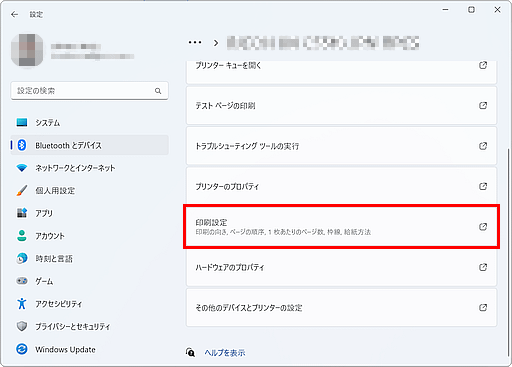
2、按实际驱动界面选择下面的方法
理光日本机型表中,IM C6010、IM C5510、IM C4510对应RPCS type3,IM C6000、IM C5500、IM C4500对应RPCS type2。其他机型应结合所装RPCS驱动的界面核对。驱动版本变化可能使布局不同。旧资料中的“新RPCS驱动”指type2,“RPCS驱动”这一旧称指type1。
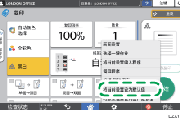
截图为日文RPCS界面,按钮后的中文含义可用于对照。按已安装的RPCS类型选择一个分支操作。
RPCS type3:恢复当前标签页或全部设置
以包含彩色和双面选项的“基本”页为例,打开“基本”标签,点击“タブ内を標準に戻す”(将当前标签页恢复标准值),再点击“OK”保存。
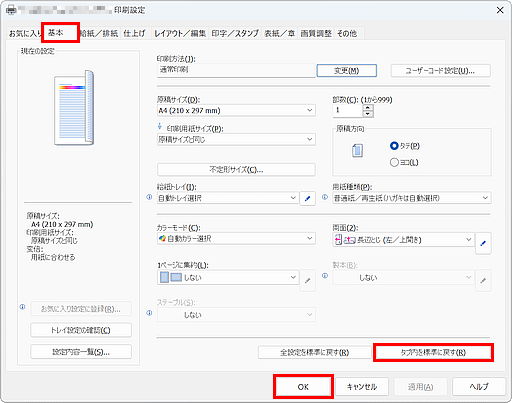
恢复其他页时,先切换到相应标签页,再点击该页的恢复按钮。需要让全部设置回到标准值时,使用“全設定を標準に戻す”(全部设置恢复标准值),再保存。
RPCS type2:基本与双面菜单分别恢复
1、恢复基本设置并应用
打开“項目別設定”(按项目设置),在左侧选择“基本”,点击“標準に戻す”(恢复标准值),然后点击“適用”(应用)。这一步先保存基本菜单的恢复结果。
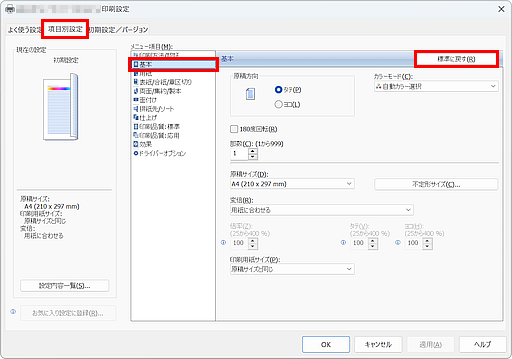
2、恢复双面、合并与小册子设置
在左侧选择“両面/集約/製本”(双面/合并/小册子),再次点击“標準に戻す”,最后点击“OK”。其他菜单的设置也要进入对应菜单恢复。
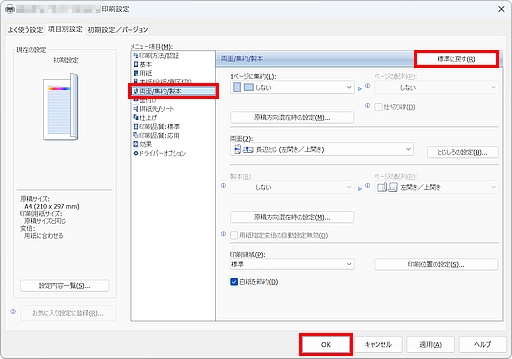
需要全部恢复时
切换到“よく使う設定”(常用设置),选择“初期設定”(初始设置)。这是type2恢复全部设置的入口,与前面按菜单恢复的方式分开使用。
RPCS type1:按窗口布局操作
功能分类窗口(機能別ウィンドウ)
1、恢复基本页
打开“基本”标签,点击“標準に戻す”,再点击“適用”。
2、恢复编辑页并保存
切换到“編集”(编辑)标签,点击“標準に戻す”,最后点击“OK”。恢复其他页时,也要先进入该页再点恢复按钮。
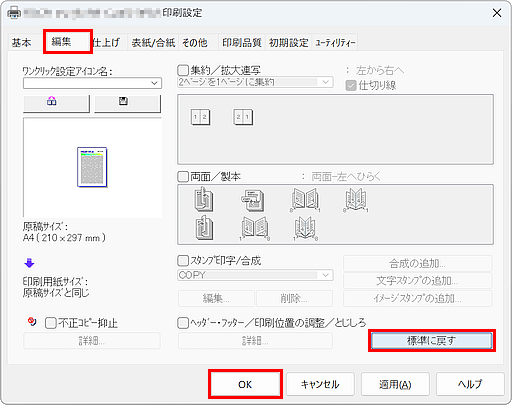
一键设置窗口(ワンクリック設定)
打开“印刷機能”(打印功能)标签,点击“標準に戻す”,再点击“OK”。其他标签页的设置仍按各自页面恢复。
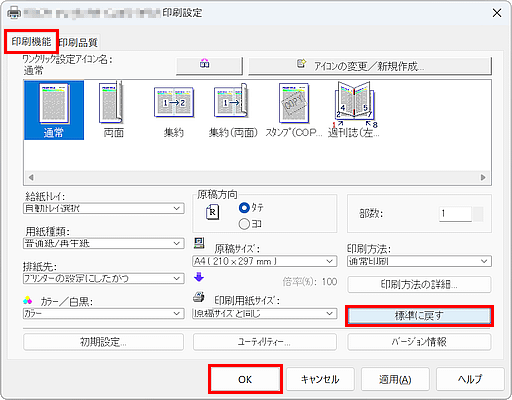
保存后,可重新打开打印首选项,查看刚处理的彩色、双面等选项。按标签页或菜单恢复时,确认的是该页设置的恢复结果。
-
 Windows 11组策略恢复默认设置步骤 2023-05-31
-
理光IM C4500怎么更改复印默认设置? 2026-11-01
-
win11自动删除文件操作方法 2023-05-16
-
Win11默认应用设置方法详细说明 2023-05-30
-
Win11默认浏览器怎么设置 2023-11-07
-
win11默认打印机怎么设置 2023-10-21
-
启锐掌中通APP连接蓝牙打印操作方法 2021-06-18
-
iOS 15 “隐藏我的电子邮件”功能操作方法 2021-08-24
-
windows11默认账号密码详解 2023-09-17
-
启锐快递员APP连接打印机打印操作方法 2021-06-18
-
罗技驱动恢复默认配置步骤 2023-01-30
-
Win11查看默认网关方法 2023-11-15