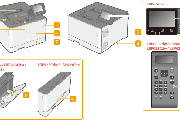
佳能LBP664Cx网络打印连不上?端口与IP地址排查方法
佳能LBP664Cx已经接入网络,电脑却无法通过网络打印,可以先检查设备的IP地址,再核对Windows打印机端口。设备地址变了、驱动仍指向旧地址,或端口类型与设备设置不一致,都可能让打印数据无法到达打印机。下面按LBP664Cx触控面板和Windows打印机属性中的相应选项操作。
检查IPv4地址和网络连接
1、查看当前地址
在打印机上打开“状态确认”→“网络信息”→“IPv4”,选择要查看的项目,记录当前IP地址。地址显示为0.0.0.0,表示尚未正确配置。
需要核对地址设置,可以从主页进入“菜单”→“参数选择”→“网络”→“TCP/IP设置”→“IPv4设置”→“IP地址设置”,选择“检查设置”。出现登录画面,输入正确的识别码和PIN。
2、修正地址获取方式
出厂设置已启用“DHCP”和“自动获取IP”。采用DHCP的网络,应查看当前获取的IP地址,并检查路由器或访问点是否启用了DHCP功能。结合子网掩码,核对打印机与电脑的子网地址是否匹配。不匹配,需要按当前网络参数更正本机或电脑的IP地址。
网络已安排使用手动地址,可以在“IP地址设置”中进入“自动获取”设置页,将“自动获取”设为“关闭”,再选择“应用”→“确定”。再选择“手动获取”,填写实际的IP地址、子网掩码和网关地址,选择“应用”→“确定”,然后重新启动打印机。安装驱动后更改了设备IP地址,还要在电脑上添加对应的新端口。
3、用PING命令测试连接
从主页进入“菜单”→“参数选择”→“网络”→“TCP/IP设置”→“IPv4设置”→“PING命令”。输入网络中另一台设备的实际IPv4地址,选择“应用”。出现“已从主机接收到响应。”,说明打印机收到了该测试目标的回应。
连接仍不正常,继续核对双方的地址配置,以及计算机防火墙是否限制了打印通信。
修正Windows打印机端口
以下端口操作需要使用管理员账号登录电脑。
1、打开端口选项卡
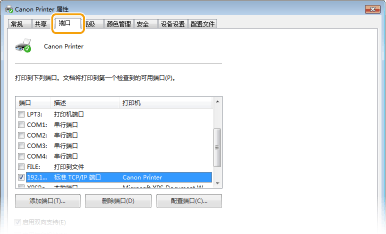
打开Windows的打印机列表,右击本机驱动图标,选择“打印机属性”或“属性”,进入“端口”选项卡。打印机IP地址已经更改,或安装驱动时选错了端口,需要添加新端口。
2、添加对应地址的新端口
- 点击“添加端口”,在“可用的端口类型”中选择“Standard TCP/IP Port”,再点击“新端口”。
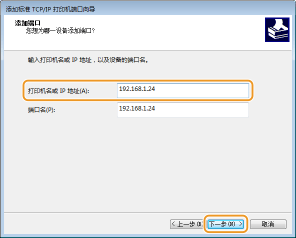
- 点击“下一步”,输入打印机当前的实际IP地址或DNS名称,再点击“下一步”。
- 向导要求选择“设备类型”,在“标准”下选择“Canon Network Printing Device with P9100”,再按页面提示继续。
- 向导结束后点击“完成”,再点击“关闭”。
3、核对协议和端口号
在打印机上更改过LPD或RAW打印协议,或者更改过端口号,需要同步修改电脑端对应设置。在“端口”页点击“配置端口”,按设备实际设置选择“Raw”或“LPR”。选择Raw,填写对应的端口号。选择LPR,在“队列名称”中填写小写的lp。完成后点击“确定”→“关闭”。WSD端口无需进行这项Raw/LPR对应调整。
处理重启后失联和访问限制
重启后设备地址变化
DHCP可能在设备重启后分配不同的IP地址。可以请网络管理员为本机安排每次启动均分配相同的地址,或按网络环境配置DNS动态更新。采用DNS名称连接打印机,端口中填写的名称应与实际DNS配置相对应。
需要设置IPv4 DNS动态更新,可以按以下步骤操作:
-
在电脑浏览器地址栏输入
http://<本机的实际IP地址>/,按Enter打开远程用户界面。 - 以“系统管理员模式”登录,填写正确的系统管理员识别码和PIN。已设置“远程用户界面访问PIN”的,还需输入该PIN。登录页要求部门识别码和PIN的,使用具备相应管理权限的实际凭据。
- 进入“设置/注册”→“网络设置”,找到“IPv4设置”并点击“编辑”。
- 按网络实际配置填写DNS服务器、主机名和域名,在“DNS设置”区域勾选“DNS动态更新”,让设备IP地址变化时更新DNS记录。点击“确定”后重新启动打印机。
修改访问规则后无法管理设备
IP地址或MAC地址过滤规则填错,可能导致远程用户界面无法访问。属于这类误设造成的失联,可以在本机主页打开“菜单”,将对应的“IPv4地址筛选器”“IPv6地址筛选器”或“MAC地址筛选器”改为“关闭”。完成设置后重新启动打印机,再查看能否访问远程用户界面。MAC地址筛选功能在无线局域网连接下无效。
-
 佳能LBP664Cx反复卡纸怎么排查?装纸与手动双面检查 2026-11-03
-
佳能LBP664Cx打印有白点怎么办? 2026-11-07
-
佳能LBP664Cx在Win10不识别USB?设备管理器排查方法 2026-11-07
-
佳能LBP664Cx打印件边缘有污迹怎么办? 2026-11-03
-
佳能LBP664Cx找不到打印服务器怎么办? 2026-10-27
-
佳能LBP664Cx有线和无线网络切换不了怎么办? 2026-10-25
-
佳能LBP664Cx等彩色激光打印机重影怎么处理? 2026-10-24
-
佳能LBP664Cx打印条纹或浓度不均匀怎么办? 2026-10-24
-
佳能LBP664Cx开机后Mac也跟着开机怎么办? 2026-10-25
-
佳能LBP664Cx等6款打印机纸张起皱怎么办? 2026-10-24
-
佳能LBP664Cx错误指示灯常亮或闪烁怎么办? 2026-10-26
-
佳能LBP664Cx等6款打印机远程用户界面打不开怎么办? 2026-10-24