理光IM C4500怎么单面复印?
作者:
小丢
更新时间:
2026-11-07 08:47
理光IM C4500复印单面原稿仍按双面方式输出,可以在“复印”画面检查是否选中了“单面→双面”,按一次已选中的按钮即可取消。原稿本身有正反两面、需要把两面的内容分别印到不同纸张上,可以在同一应用中使用“连续”功能。
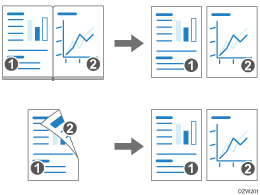
单面原稿:取消“单面→双面”
1、放置原稿并打开复印
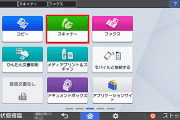
取出自动送稿器(ADF)或曝光玻璃上前一次留下的原稿,放好这次要复印的文件,在主页按“复印”。
2、取消双面输出
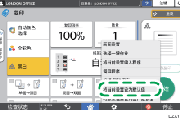
复印画面中已经勾选“单面→双面”,再按一次这枚按钮,取消选中状态。
双面复印功能开启后,机器可能等待下一张原稿,出现要求放置下一张原稿并按开始的提示。这类由双面设置引起的等待,取消“单面→双面”后便可按单面方式复印。
3、设置份数并开始
按需要选择颜色模式,在“数量”处用“+”“-”或键盘指定份数,通过“纸张选择”选用纸张。原稿尺寸没有识别正确,或使用特殊尺寸纸张,需要选中装有相应纸张的纸盘。按“开始”,进行单面复印。
双面原稿:用“连续”分别输出两面
“双面→双面”会把内容印在纸张的正反两面。需要将原稿的正面、反面逐页单面复印,应改用“连续”。
1、打开连续设置
在主页按“复印”,进入“连续”。复印画面没有显示“连续”按钮,可以从“双面/合并”中选择它。
2、选择双面原稿和单面输出
在“原稿”下面选择双面原稿,按原稿的翻页方向选择“向右/左翻页”或“向上翻页”,右侧“复印”选择“单面”,再按“确定”。
3、扫描原稿并复印
放置原稿,按需要设置颜色、份数和纸张,再按“开始”。使用曝光玻璃复印第二页或背面,需要换上相应的原稿后再次按“开始”。全部需要复印的页面扫描完毕后,根据当前设置,如有必要再按“完成扫描”。
曝光玻璃上的多页复印需要逐页扫描,因此等待下一张原稿也可能是正常的扫描流程。要保留双面原稿的两面内容,应扫描完正反两面再结束。
相关知识
-
 理光IM C4500怎么更改复印默认设置? 2026-11-01
-
理光IM C4500怎么在复印时保存原稿? 2026-10-30
-
理光IM C4500日文界面怎么限制全彩复印? 2026-11-04
-
理光IM C4500怎么添加扫描收件邮箱? 2026-10-24
-
理光IM C4500黑白原稿怎么扫描成JPEG? 2026-10-24
-
理光IM C4500怎么关闭扫描日志自动打印? 2026-10-24
-
理光IM C4500怎么安装网络TWAIN扫描驱动? 2026-10-28
-
理光IM C4500怎么删除Windows旧打印端口? 2026-10-30
-
理光IM C4500怎么设置POP before SMTP认证? 2026-11-03
-
理光IM C4500怎么通过邮件发送扫描文件链接? 2026-11-01
-
理光IM C4500在Mac上怎么安装网络打印驱动? 2026-10-31
-
理光IM C4500日文面板怎么设置SMTP认证? 2026-11-05