兄弟DCP-L2550DW在Linux下装好驱动却不能打印怎么办?
作者:
霸主
更新时间:
2026-11-06 22:16
兄弟DCP-L2550DW在Linux下装好驱动后仍不能打印,可以先打开CUPS网页管理,查看打印队列的连接,再按USB或网络连接重新选择设备。下面的方法适用于已提供CUPS网页管理的Linux环境,不同发行版和版本的菜单文字可能略有差别。
检查CUPS中的打印机连接
-
在安装打印驱动的Linux电脑上,用浏览器打开
http://localhost:631/printers。 - 点击目标打印机,查看页面中的“连接”(Connection)项。
USB打印队列的“连接”项显示usb usb:/dev/usb/lp0或其他打印机名称,需要重新配置。打印机通过网络连接的,无论“连接”项显示什么,都按下面的网络流程重新配置。
按连接方式修改打印机
USB连接
- 用USB线将DCP-L2550DW连接到电脑,并打开打印机电源。
- 在CUPS的“管理”(Administration)菜单中选择“修改打印机”(Modify Printer)。
- 从“本地打印机”(Local Printer)中选择目标设备。
- 按需要选择选项,点击“继续”(Continue)确认,再点击“修改打印机”保存。
完成后重新发送打印作业,查看能否正常出纸。
网络连接
- 将打印机接入网络并打开电源。
- 在CUPS的“管理”菜单中选择“修改打印机”。
- 在“发现的网络打印机”(Discovered Network Printers)中选择目标设备。同一台打印机可能因支持的网络协议不同而显示多个条目。
-
列表中没有目标设备,选择“互联网打印协议(http)”并点击“继续”。在随后出现的连接地址页面输入
http://xx.xx.xx.xx,将其中的xx.xx.xx.xx替换为打印机的实际IP地址。 - 选择所需选项,点击“继续”确认,再点击“修改打印机”保存。
重新尝试打印。当前条目仍不能打印,可以再次进入“管理”→“修改打印机”,从发现的列表中选择同一设备的另一个条目。列出的条目都不能打印,再选择“互联网打印协议(http)”,手动输入打印机的IP地址。
网络打印建议使用固定IP地址,而不是通过DHCP获取的地址。填写连接地址前,先查看设备当前的网络配置。
在打印机面板上查询IP地址
DCP-L2550DW可以打印网络配置报告,从报告的“IP Address”栏读取实际地址:
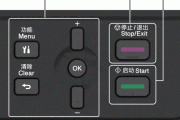
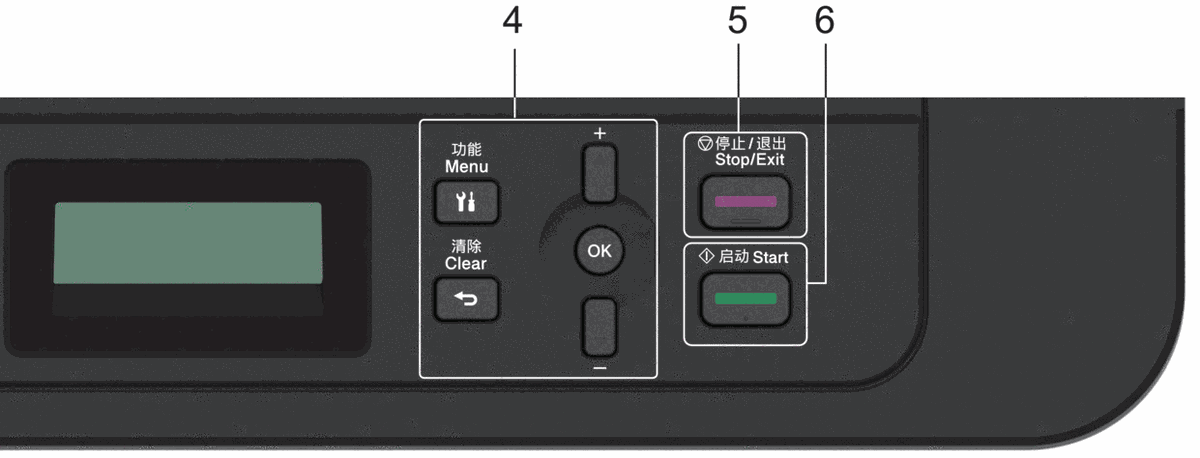
- 按面板上的“功能”键,打开设备设置菜单。
- 用上下方向键找到“打印报告”,按“OK(确定)”。
- 选择“网络配置”,再按“OK(确定)”。
- 按“启动”,打印网络配置报告。
报告中的IP地址显示为0.0.0.0,等待一分钟后重新打印报告,再查看“IP Address”栏。将查到的实际地址用于CUPS连接配置。
相关知识
-
 兄弟DCP-L2550DW在Linux下选单面却双面打印怎么办? 2026-10-27
-
兄弟DCP-L2550DW打印颜色很浅怎么办? 2026-10-24
-
Linux下怎么查看兄弟DCP-L2550DW剩余墨粉? 2026-10-24
-
兄弟DCP-L2550DW显示“硒鼓!”怎么办? 2026-10-27
-
兄弟DCP-L2550DW显示“自我诊断”怎么办? 2026-10-25
-
兄弟DCP-L2550DW固件更新失败怎么办? 2026-10-28
-
兄弟DCP-L2550DW打印任务怎么删除? 2026-10-30
-
兄弟DCP-L2550DW打印有纵向白线怎么办? 2026-10-24
-
兄弟DCP-L2550DW怎么卸载Mac驱动? 2026-11-04
-
兄弟DCP-L2550DW怎么双面复印? 2026-10-31
-
兄弟DCP-L2550DW提示设备内部卡纸怎么办? 2026-10-25
-
兄弟DCP-L2550DW打印纸起皱或有折痕怎么办? 2026-11-05