华硕GU604V/G634J/GV601V切换独显后一直卡住怎么办?
在华硕GU604V、G634J或GV601V笔记本上,将NVIDIA控制面板的“管理显示模式”切换为“仅限NVIDIA GPU”后,可能出现画面持续卡住的情况。可以通过BIOS里的Display Mode设置尝试恢复:先用dGPU Only启动进入系统,再回到BIOS改为Dynamic,重置显示模式。
切换瞬间停顿几秒,或屏幕先黑一下再恢复显示,是Advanced Optimus的正常切换过程。只有画面一直不恢复、电脑持续无响应,才按下面的流程处理。
在BIOS中恢复显示模式
1、重新开机进入BIOS
将无响应的电脑强制关机后重新开机,按F2进入BIOS。进入后按F7,切换到Advanced Mode。
2、设置dGPU Only并启动一次
选择“Advanced”选项卡,找到“Display Mode”,按回车展开选项,将它设为“dGPU Only”。
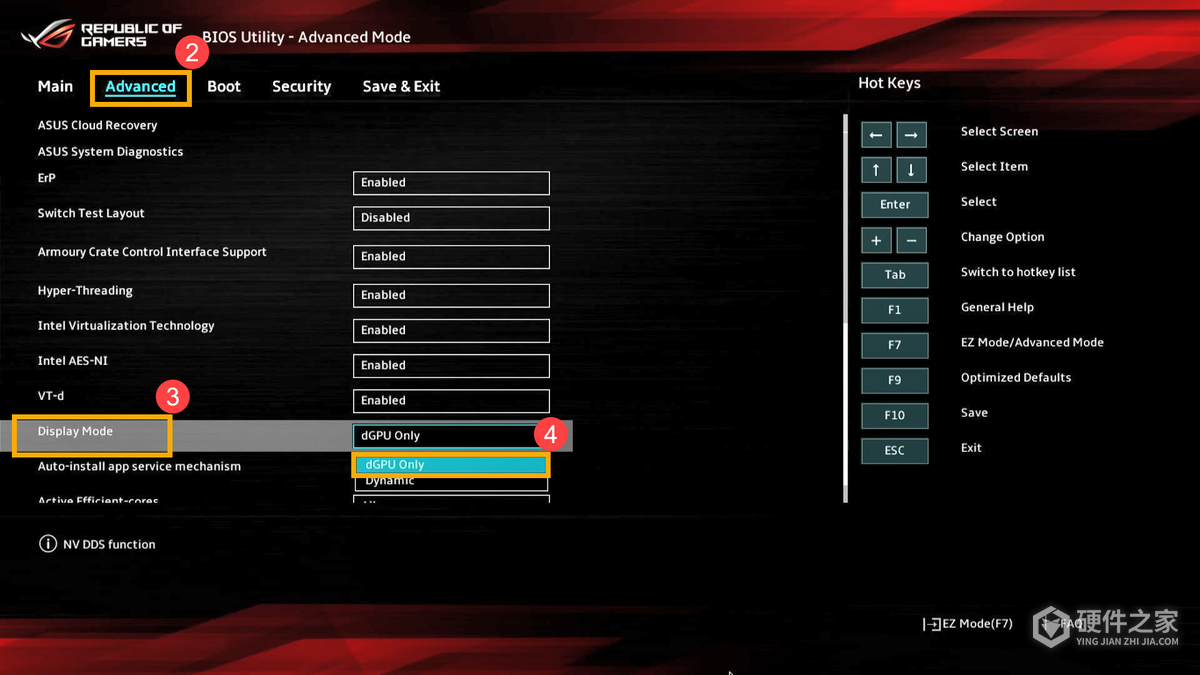
按F10保存,在“Save & reset”对话框中选择“Ok”,电脑会自动重启。等待电脑进入Windows系统,完成这次启动后再继续下一步。
3、将Display Mode改回Dynamic
从系统重新启动电脑,再按F2进入BIOS。按F7进入Advanced Mode,打开“Advanced”→“Display Mode”,这次选择“Dynamic”。
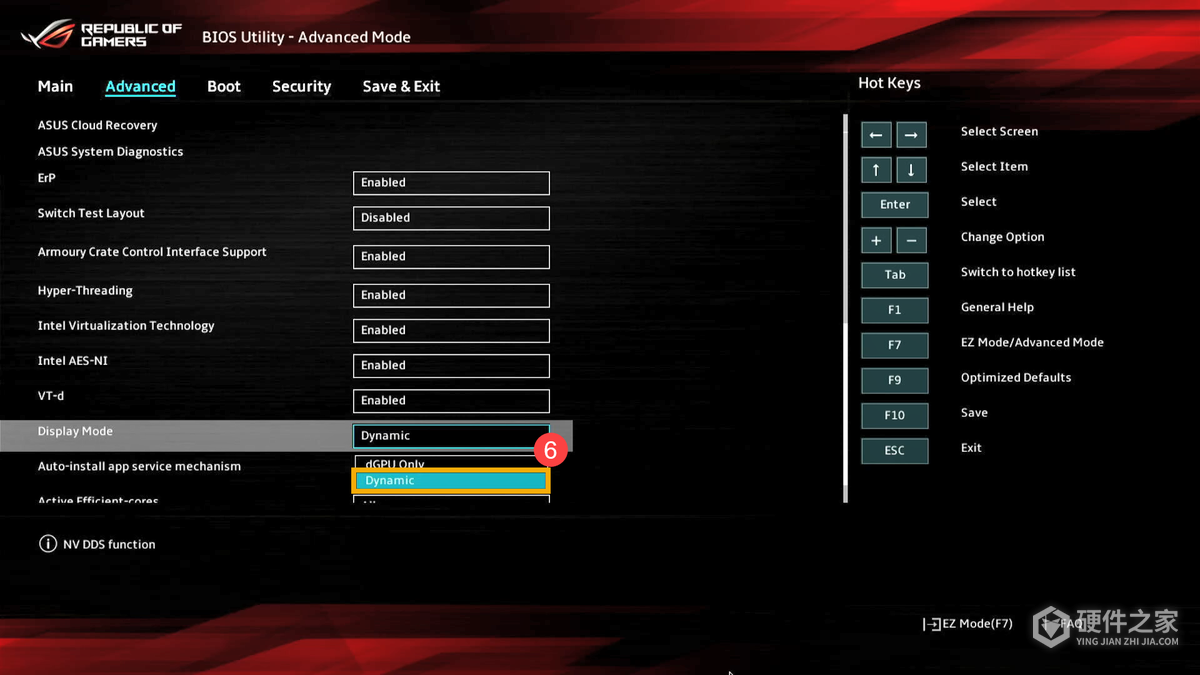
再次按F10保存,在保存对话框中选择“Ok”,等待电脑自动重启并进入系统。
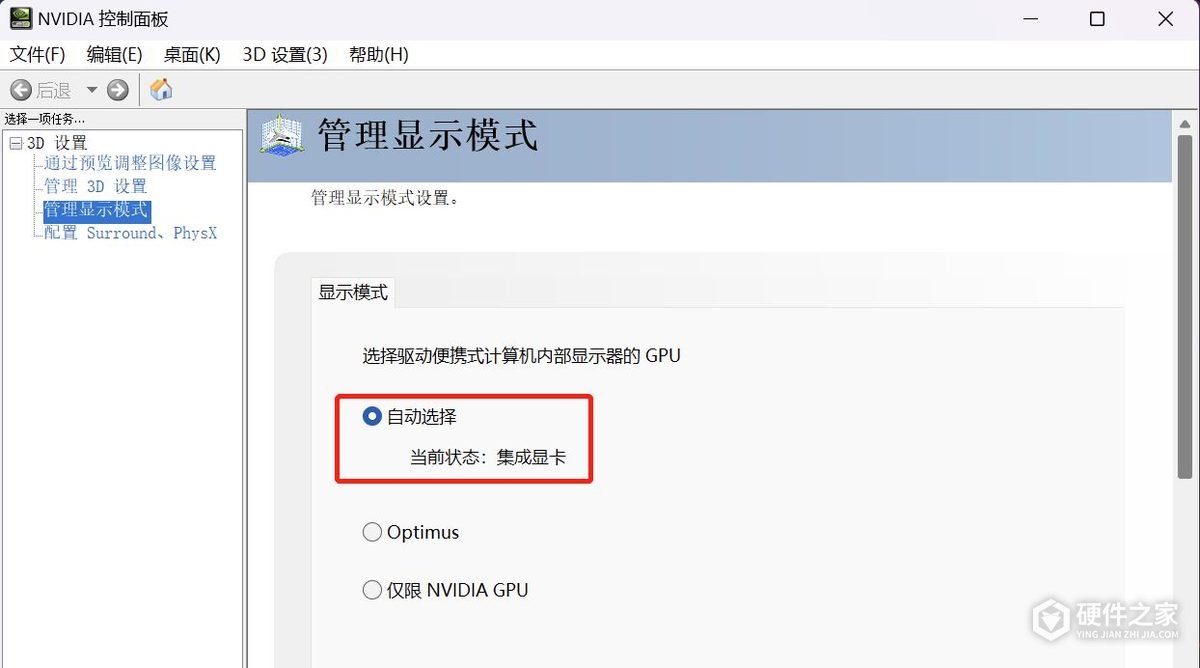
4、查看NVIDIA显示模式
打开NVIDIA控制面板,点击左侧“管理显示模式”。完成上述恢复后,“显示模式”会被重置为“自动选择”。
BIOS里没有对应的Display Mode选项,或完成上述步骤后画面仍然卡住,可以联系华硕客服,说明具体机型及切换显示模式后出现的现象,继续排查。
恢复后使用独显输出
恢复后仍需要使用独立显卡输出,可以改用Armoury Crate的独显冷切换。
- 在系统搜索栏输入Armoury Crate,打开奥创智控中心。
- 进入“设备”→“GPU性能”,选择“独显输出”。首页带有“显示模式”卡片的界面,也可以在这张卡片中选择“独显输出”。
-
 坚果j7s如何投屏 2021-04-02
-
坚果j7s怎么调节画面大小 2021-04-03
-
坚果j7s怎么调节画面大小 2021-04-02
-
坚果j7s侧投如何调节 2021-04-02
-
坚果j10自动对屏不好用 2021-04-05
-
坚果j10怎么样设置3d 2021-04-24
-
惠普HP officejet J4580仅在打印PDF文件时重影怎么办 2022-10-18
-
Win11无法配对ps4手柄j解决方式是什么 2023-08-16
-
vivoy50是4g还是5g 2020-10-20
-
罗技g813和g913区别 2021-06-07
-
罗技g604设置里G切换是哪个按键 2021-07-03
-
iPhone12如何5g改4g 2022-06-07