AMD Software怎么开启MGPU?多显卡要求与帧节奏设置
AMD Software中的AMD MGPU用于让兼容的多块Radeon独立显卡共同处理游戏或应用负载,画面由主显卡输出。要使用这项功能,先确认显卡、系统和供电条件,再到全局图形设置中开启。游戏是否支持多GPU、使用哪种图形API,也会影响实际使用方式。
确认显卡和系统支持
- 使用两块或更多同一系列的AMD Radeon独立显卡。
- 电脑运行Windows 10或更高版本,并已安装AMD Software。
- 显示器连接到主GPU,也就是负责输出画面的显卡。
- 电源和主板都支持多GPU配置,具体规格和兼容性可向对应制造商确认。
AMD MGPU不支持AMD Radeon VII,也不支持Radeon RX 7000及更高系列显卡。
开启AMD MGPU
1、打开AMD Software
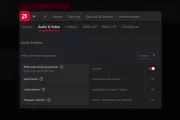
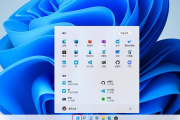
点击Windows开始按钮,输入AMD Software,在搜索结果中打开该应用。
2、找到MGPU设置
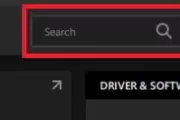
在AMD Software顶部搜索框输入MGPU,点击“AMD MGPU – Graphics Setting (GPU1)”搜索结果,进入对应的图形设置。
3、开启并确认
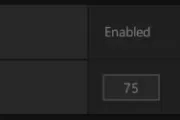
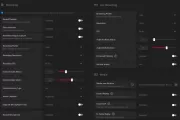
AMD MGPU默认是Disabled(关闭)。将开关切换为Enabled(开启),在弹出的对话框中点击OK。启用或停用过程中,显示器可能短暂黑屏,随后恢复画面,这是正常现象。
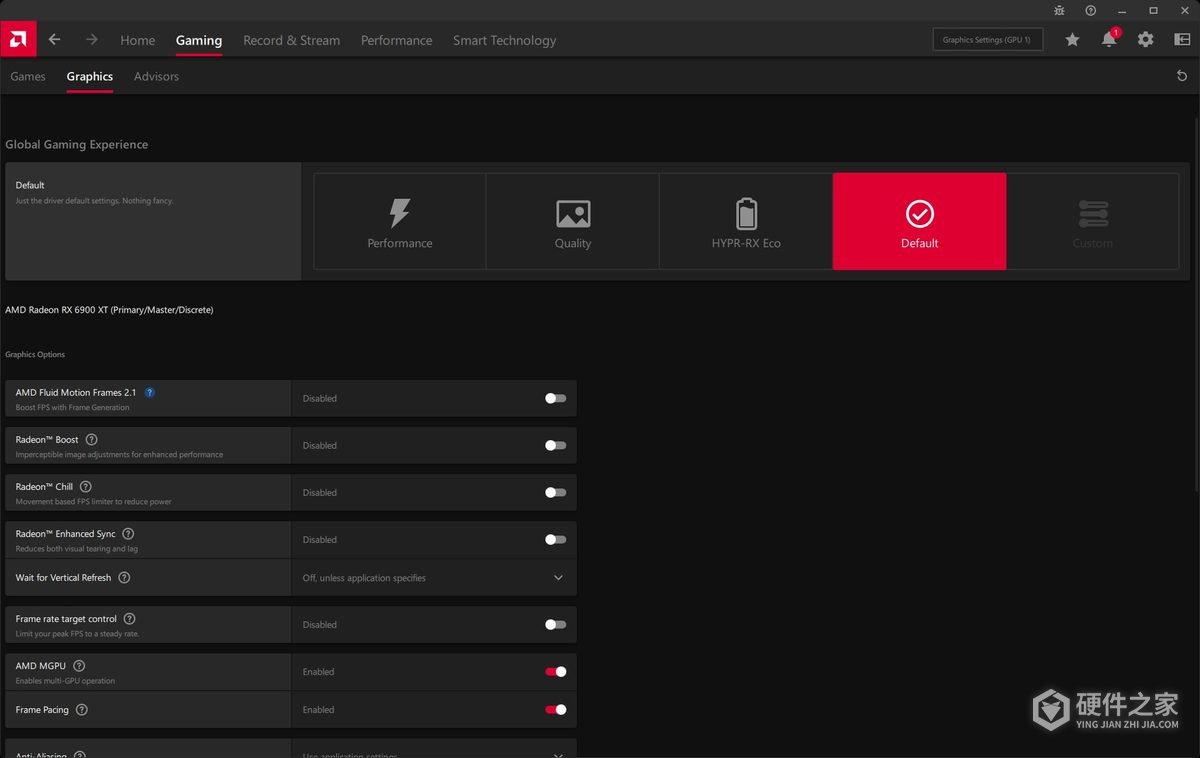
开启后,受支持游戏可以使用多GPU功能,并通过游戏内设置启用或停用。
按需开启Frame Pacing
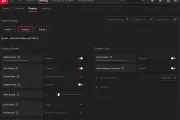
Frame Pacing(帧节奏)有助于减少帧与帧之间的时间波动,让受支持游戏的画面更平稳。进入Global Graphics,在Advanced设置中确认AMD MGPU已启用,再把Frame Pacing切换为Enabled。
Frame Pacing可以全局设置,也可以通过AMD Software的应用配置文件,为受支持游戏单独调整。
不同图形API怎样使用多GPU
使用DirectX 9、10、11或OpenGL的游戏和应用,需要以独占全屏模式运行,才能使用AMD MGPU。
DirectX 12和Vulkan游戏的多GPU运行由游戏自身管理,需要在游戏内的图形或视频菜单中配置。具体支持情况和性能表现取决于游戏或应用。
-
 AMD显卡RSR怎么开启?设置与生效检查方法 2026-10-28
-
AMD Software怎么开启音频降噪和切换视频模式? 2026-11-01
-
AMD显卡怎么开启FreeSync?全局和单个游戏设置方法 2026-10-27
-
Win11怎么去掉右键AMD Software 2023-10-15
-
AMD显卡怎么设置像素格式? 2026-10-26
-
荣耀平板v7pro怎么开启多屏协同 2021-08-23
-
AMD显卡怎么直播游戏并设置场景? 2026-10-25
-
AMD显卡怎么设置桌面和游戏录制? 2026-10-27
-
华硕amd主板怎么开启vt 2021-01-28
-
AMD显卡怎么给单个游戏设置独立画质? 2026-10-23
-
AMD显卡怎么设置颜色增强和色觉校正? 2026-10-24
-
骁龙865原神60帧画质怎么设置 2023-01-19