AMD显卡驱动安装报错192怎么办?
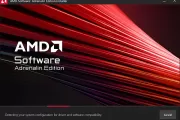
AMD Software安装程序提示错误192,表示检测到阻止安装继续进行的系统问题,可能涉及关键或重要Windows更新缺失、显卡驱动与软件冲突,以及注册表或系统文件损坏。下面以Windows 11为例,先完成系统更新,仍然报错再清理AMD旧驱动或修复系统文件。
先完成Windows更新
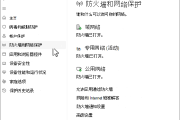
在Windows设置中打开Windows更新,安装可用的关键和重要更新,按提示完成重启,再运行AMD Software安装程序。Windows更新正在运行时,AMD Cleanup Utility会中止清理,应等更新完成后再使用清理工具。
清理冲突的AMD驱动
AMD Cleanup Utility会清理以前安装的AMD显卡和音频驱动、相关软件及注册表项目,不会移除或修改AMD芯片组驱动。
1、下载工具并选择运行模式
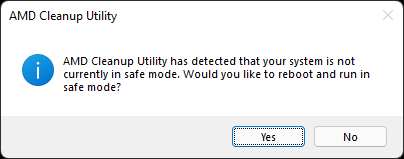
设备启用了BitLocker加密,先准备好恢复密钥。下载AMD Cleanup Utility,在保存位置双击amdcleanuputility.exe。建议在首次提示中点击Yes,重启电脑并在安全模式下运行。点击No则继续在普通模式运行。
2、确认清理并等待完成
下一个窗口会说明将移除的驱动和软件,点击OK开始,点击Cancel则取消并退出。
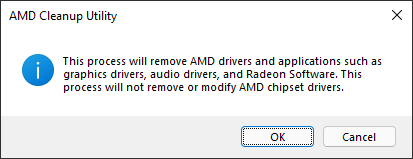
清理期间可能短暂闪屏或黑屏。根据需要清理的内容,整个过程可能持续15~20分钟,等待工具显示完成结果。
3、查看结果并重启电脑
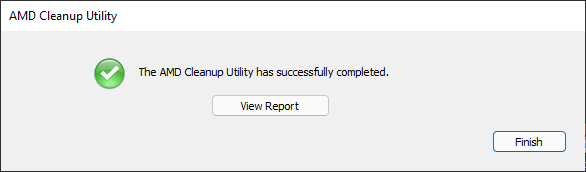
显示成功完成后,可点击View Report查看已卸载的组件,点击Finish关闭窗口。
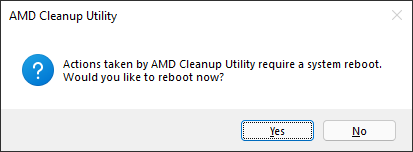
最后的重启提示中,点击Yes立即重启,No则推迟重启。清理更改需要重启才会生效,完成重启后重新安装AMD Software。
清理期间或之后出现问题,可以通过Windows系统还原选择工具在清理前创建的AMD Cleanup Utility Restore Point,恢复到清理前的状态。
修复Windows系统文件
仍然出现错误192,再使用Windows内置的DISM和SFC检查、修复系统文件。先运行DISM,完成后再运行SFC。
1、以管理员身份运行DISM
在Windows搜索中输入cmd,右键点击“命令提示符”,选择“以管理员身份运行”,按系统提示确认或输入管理员密码。输入以下命令后按Enter,等待操作完成,过程可能需要几分钟:
DISM /Online /Cleanup-Image /RestoreHealth2、运行SFC并查看扫描结果
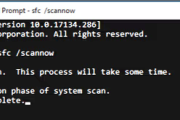
在同一个管理员命令提示符窗口中输入以下命令,按Enter执行:
sfc /scannow验证达到100%之前不要关闭窗口。完成后按扫描结果继续处理:
| 扫描结果 | 含义或下一步 |
|---|---|
| 找不到任何完整性冲突 | 未发现丢失或损坏的系统文件。 |
| 找到了损坏的文件并已成功将其修复 | 此次系统文件修复成功,可重新尝试安装AMD Software。 |
| 找到了损坏的文件但无法修复其中的某些文件 | 保留扫描结果,交由系统维护人员继续处理未修复的文件。 |
DISM和SFC完成后,再运行AMD安装程序,查看错误192是否仍然出现。
仍然报错时提交安装日志
通过AMD客户支持提交请求,说明出现错误192的情况及已经完成的处理,并附上安装日志C:\Program Files\AMD\CIM\Log\Install.log。
-
 AMD显卡驱动安装报错196怎么办? 2026-10-24
-
AMD显卡驱动安装报错98怎么办? 2026-10-27
-
AMD显卡驱动安装报错175怎么办? 2026-10-27
-
AMD显卡驱动安装报错195怎么办? 2026-10-28
-
AMD显卡驱动安装报错194怎么办? 2026-10-26
-
安装AMD显卡驱动报错99怎么办? 2026-11-07
-
Windows 11安装AMD显卡驱动报错1603怎么办? 2026-10-26
-
Windows11安装AMD显卡驱动报错202怎么办? 2026-10-28
-
AMD显卡驱动安装提示错误174怎么办? 2026-10-24
-
Windows 10安装AMD显卡驱动报错173怎么排查? 2026-11-01
-
Windows 10安装AMD显卡驱动提示错误1604怎么办? 2026-10-29
-
amd显卡驱动怎么安装 2024-01-05