兄弟DCP-L2550DW在Windows上怎么打开状态监控器?
作者:
霸主
更新时间:
2026-11-06 11:10
想在电脑上查看兄弟DCP-L2550DW的设备状态和错误通知,可以打开“状态监控器”。任务栏里已有图标时,双击就能进入。没有看到图标,也可以从Brother Utilities(Brother实用程序)的“工具”栏目启动。
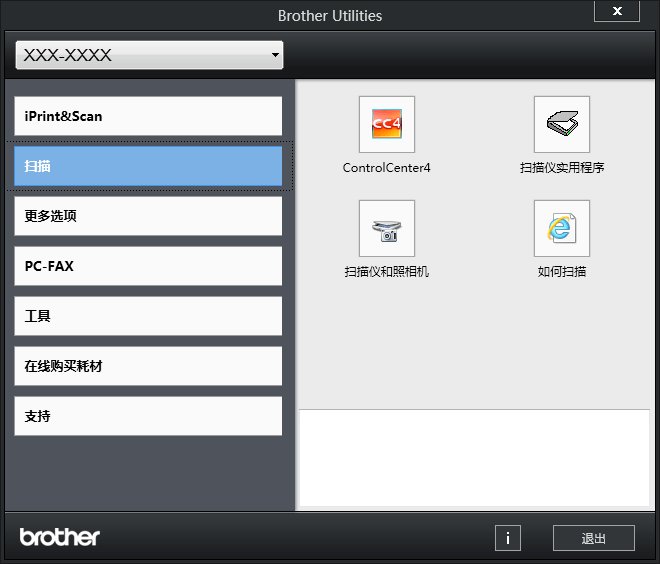
下面适用于Windows 11/10,电脑中需已安装Brother Utilities和状态监控器。Brother Utilities是Brother应用程序的启动器,打开它后还需要选择设备和具体工具。
从任务栏打开
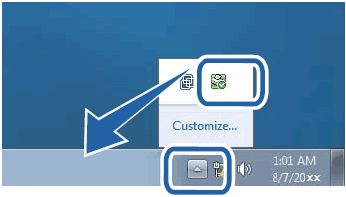
在任务栏右侧找到状态监控器图标,双击打开。图标被收进隐藏区域时,点击通知区域的向上箭头,在弹出的小窗口中找到它,再双击。
需要经常查看设备状态,可以将小窗口中的状态监控器图标拖到任务栏的通知区域。隐藏区域里也没有图标时,继续从Brother实用程序启动。
从Brother实用程序打开
1、打开应用程序启动器
打开Windows“开始”菜单,在应用列表中找到“Brother”,再打开“Brother Utilities(Brother实用程序)”,屏幕上会出现启动器窗口。
2、选择DCP-L2550DW
点击窗口顶部的型号下拉框,选择对应的DCP-L2550DW。已经选中这台设备的,可以保留当前选择。
3、进入工具栏目
在左侧点击“工具”,再点击“状态监控器”或“状态监视器”,打开所选设备的状态窗口。
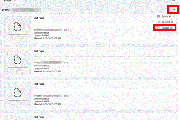
打开后可以查看该设备的当前状态和错误通知。窗口中的“故障排除”按钮可用于访问故障排除网站,查找对应错误的进一步处理信息。
相关知识
-
 兄弟DCP-L2550DW怎么清洁硒鼓上的斑点? 2026-10-31
-
兄弟DCP-L2550DW怎么双面复印? 2026-10-31
-
兄弟DCP-L2550DW怎么重置网络设置? 2026-10-28
-
兄弟DCP-L2550DW后部卡纸怎么处理? 2026-10-29
-
兄弟DCP-L2550DW打印任务怎么删除? 2026-10-30
-
兄弟DCP-L2550DW怎么导出CA证书? 2026-11-03
-
兄弟DCP-L2550DW怎么卸载Mac驱动? 2026-11-04
-
兄弟DCP-L2550DW怎么恢复所有设置? 2026-11-04
-
兄弟DCP-L2550DW怎么更改扫描设置? 2026-11-06
-
兄弟DCP-L2550DW怎么设置自动关机? 2026-10-24
-
兄弟DCP-L2550DW显示“硒鼓!”怎么办? 2026-10-27
-
兄弟DCP-L2550DW怎么关闭自动继续打印? 2026-10-30