夏普BP-22C20和BP-22C25怎么设置扫描到邮箱?
夏普BP-22C20和BP-22C25通过SMTP服务器发送扫描附件。首次启用扫描到邮箱功能,管理员需要在一体机的设备网页配置SMTP。配置前,向邮件服务管理员索取服务器地址、端口、发件地址以及加密和认证要求。
1、打开SMTP设置
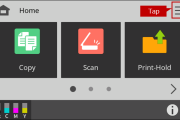
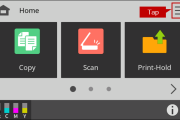
在一体机主页点右下角的信息图标,在[Machine Information]里记下[IP Address]。在接入同一网络的电脑上打开浏览器,在地址栏输入这个IP地址。
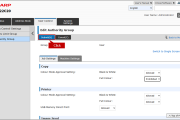
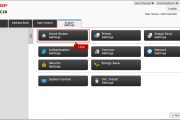
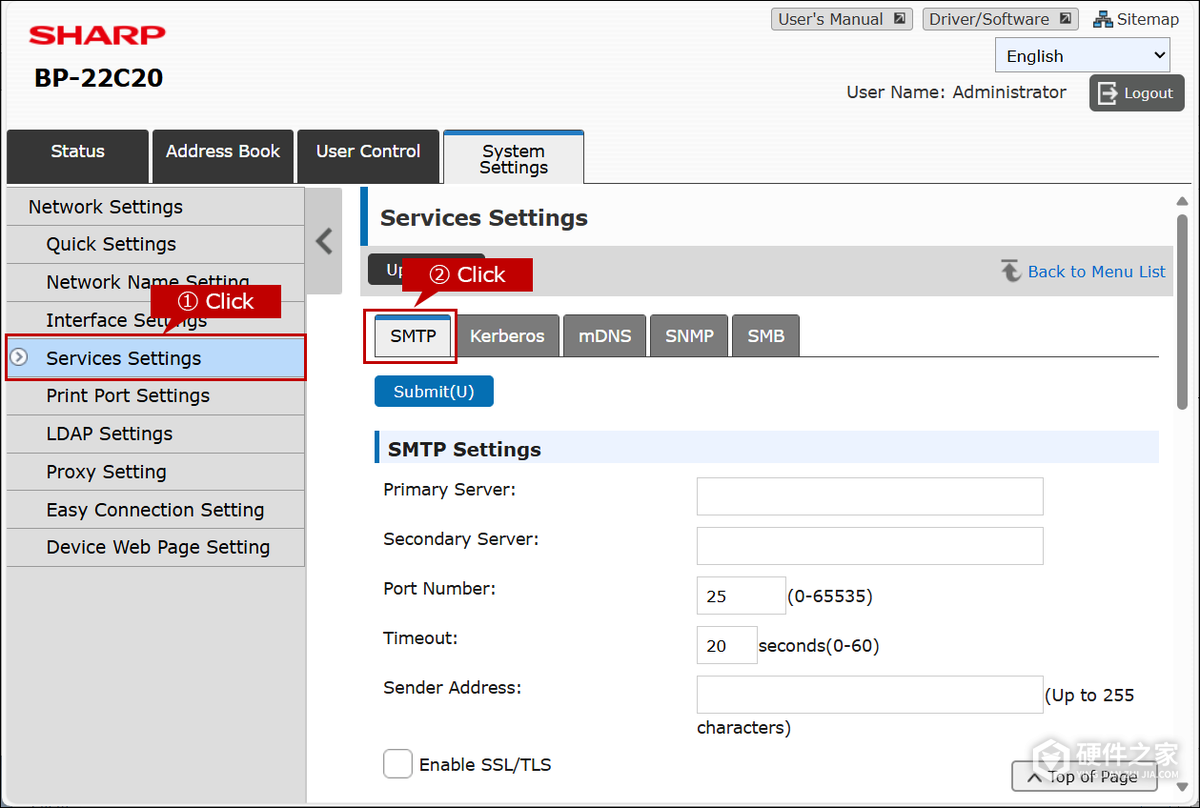
在英文设备网页点击[System Settings],按提示使用具有管理员权限的账号登录。进入[Network Settings],点击左侧的[Services Settings],打开[SMTP]选项卡。
2、填写发件参数
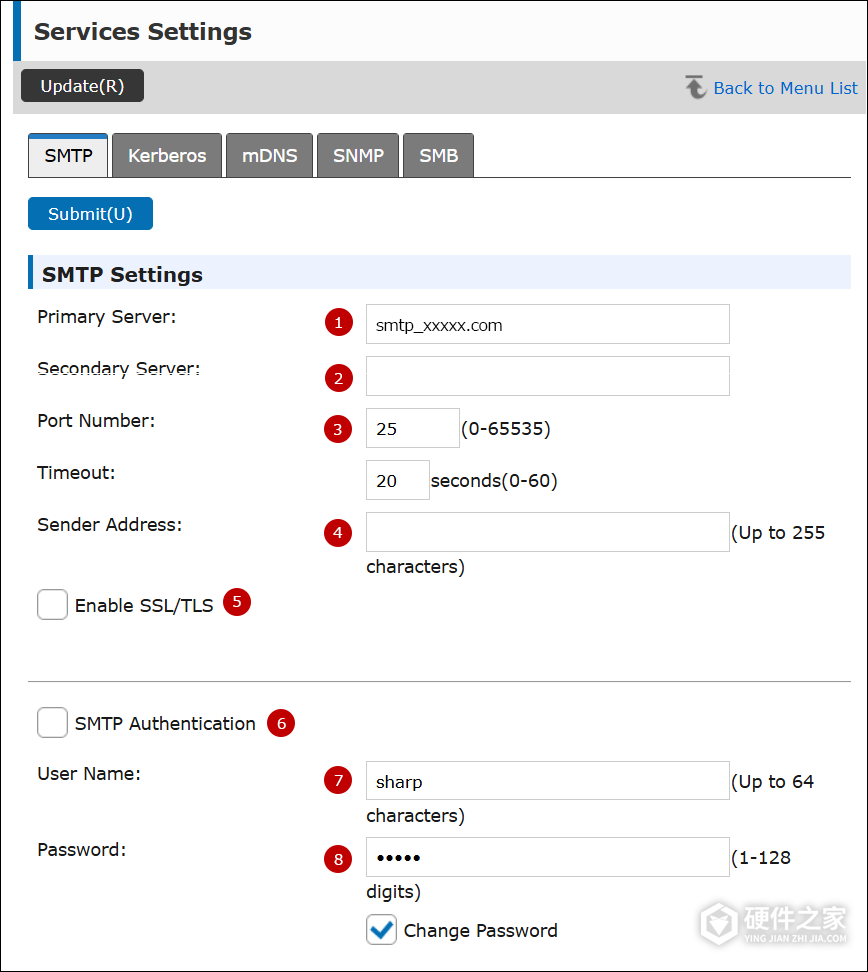
在[Primary Server]填SMTP服务器的主机名或IP地址,[Port Number]填邮件服务指定的端口。[Sender Address]填获准供一体机发信的邮箱地址。邮件服务提供了备用服务器、页面也有[Secondary Server]输入框,就在这里填备用服务器的地址。
按邮件服务要求设置[Enable SSL/TLS]。BP-22C25开启这一项会使用STARTTLS,邮件服务器也需要支持STARTTLS。
页面有[Authentication Method]设置项,就按邮件服务的要求选择认证方式。服务要求使用SMTP账号和密码时,选择[SMTP Authentication]。如果页面显示的是[SMTP Authentication]复选框,勾选该项。启用密码认证后,在[User Name]填账号,勾选[Change Password],再在[Password]输入密码。
3、测试连接并保存
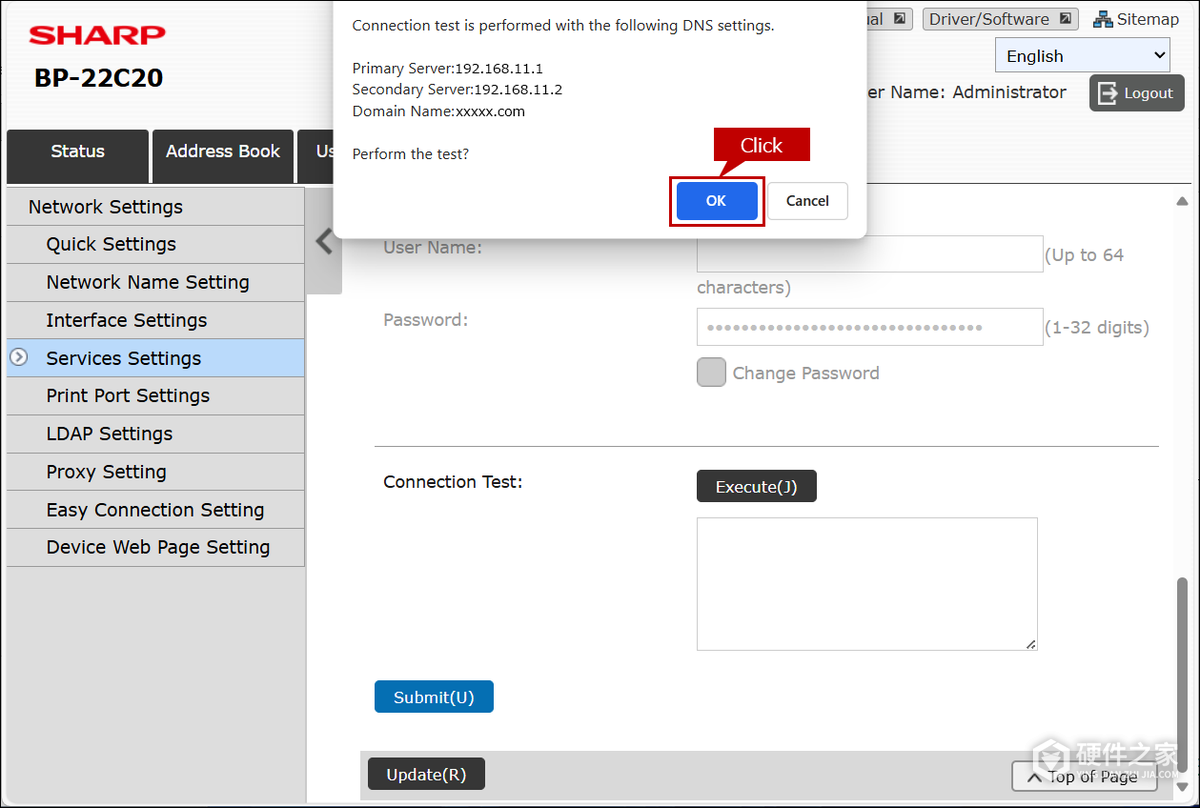
滚动到[Connection Test],点击[Execute(J)]。弹窗会显示测试所用的DNS设置,点[OK]开始测试。
测试没通过,可以对照邮件服务管理员提供的主机名或IP地址、端口、加密和认证要求核对设置。服务器地址填的是主机名,也请管理员检查设备的DNS能否解析该名称。改好后重新测试。
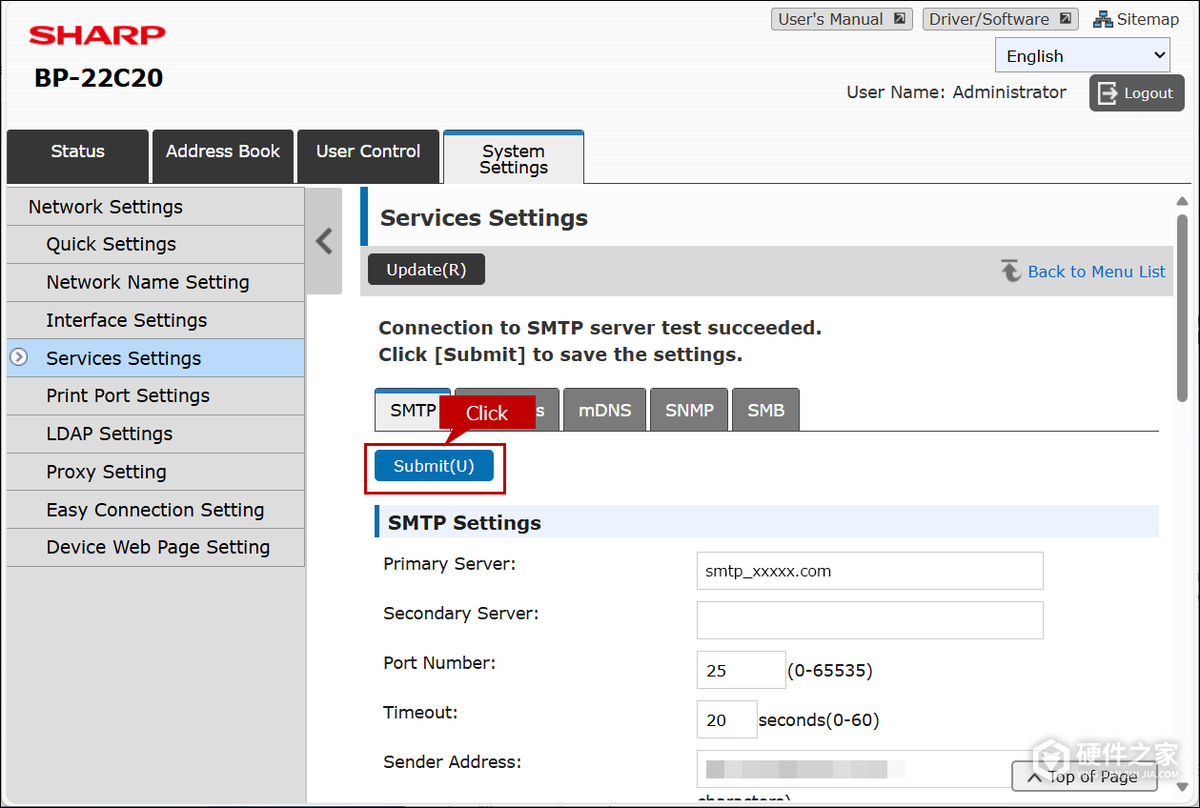
页面提示SMTP服务器连接测试成功后,点击[Submit(U)]保存。看到“Your request was successfully processed.”表示设备已保存设置。
4、试发扫描邮件
BP-22C25的服务设置在重启后生效,保存设置后重启一体机再试发。
在一体机上扫描一页测试稿,选择或输入一个可以查收的收件地址。发送后打开收到的邮件,查看附件里能否看到刚扫描的这一页。
-
 夏普BP-22C20/BP-22C25怎么关闭按键音? 2026-10-24
-
夏普BP-22C20/BP-22C25怎么更换墨粉盒? 2026-10-26
-
夏普BP-22C20/BP-22C25复印倍率怎么设置? 2026-10-29
-
夏普BP-22C20/BP-22C25怎么限制用户彩色复印? 2026-10-30
-
夏普BP-22C20/BP-22C25怎么设置固定IP地址? 2026-11-07
-
夏普BP-22C20/BP-22C25怎么删除主页快捷键? 2026-10-25
-
夏普BP-22C20和BP-22C25怎么扫描到U盘? 2026-10-31
-
夏普BP-22C20和BP-22C25怎么设置用户号码登录? 2026-11-01
-
夏普BP-22C20/BP-22C25怎么新增邮箱联系人? 2026-11-05
-
夏普BP-22C20/BP-22C25不识别U盘怎么办? 2026-10-24
-
夏普BP-22C20/BP-22C25怎么在Mac上用AirPrint扫描? 2026-10-29
-
夏普BP-22C20/BP-22C25怎么关闭扫描完成提示音? 2026-11-05