NVIDIA App怎么用Surround拼接三台显示器?
三台横放的显示器接到同一张支持Surround的GeForce显卡后,可以在NVIDIA App里把它们拼成一块宽屏。开启Surround后,Windows 11会把这组三屏识别为一个显示器,支持合并分辨率的游戏就能全屏横跨三台显示器。
台式机上的这张显卡要有三个可用的输出口,每台显示器各接一根线。三台屏采用相同分辨率更容易配成一组,品牌和型号可以不同。
1、打开Surround设置
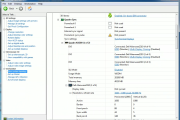
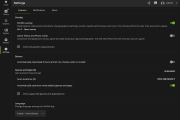
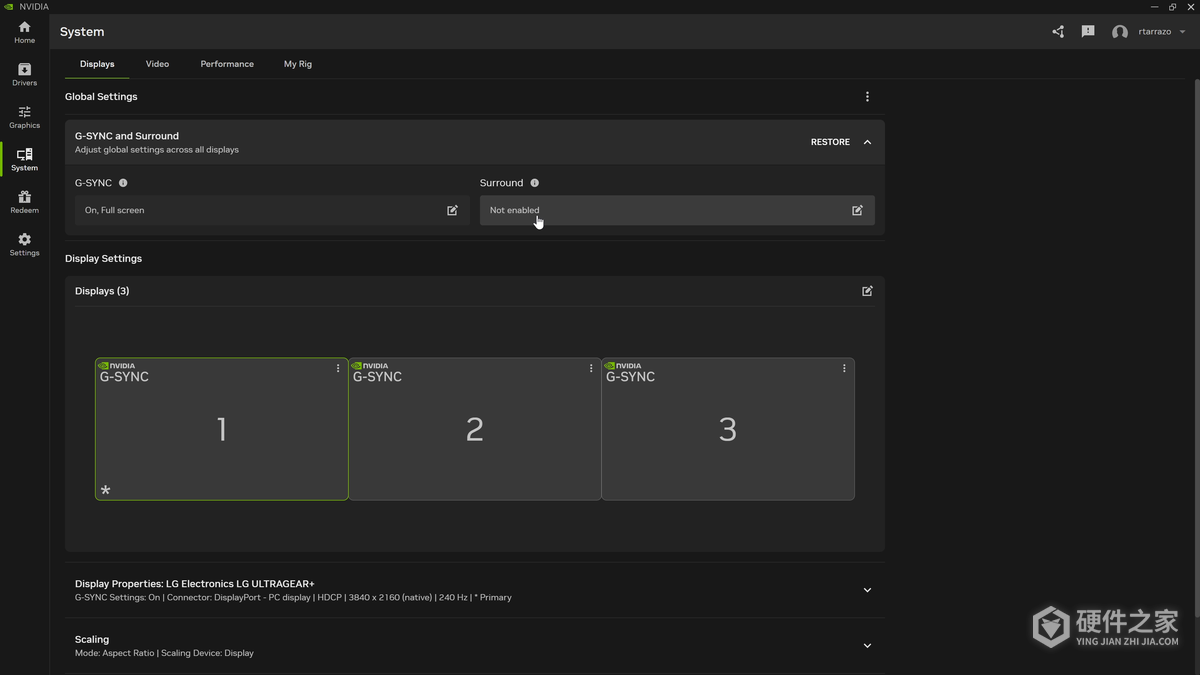
在NVIDIA App里进入“系统”→“显示器”,展开“G-SYNC和Surround”。在“显示器”页看到三台屏都已识别后,点击Surround一栏右侧的编辑图标。
2、设置三屏的排列
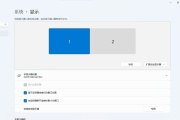
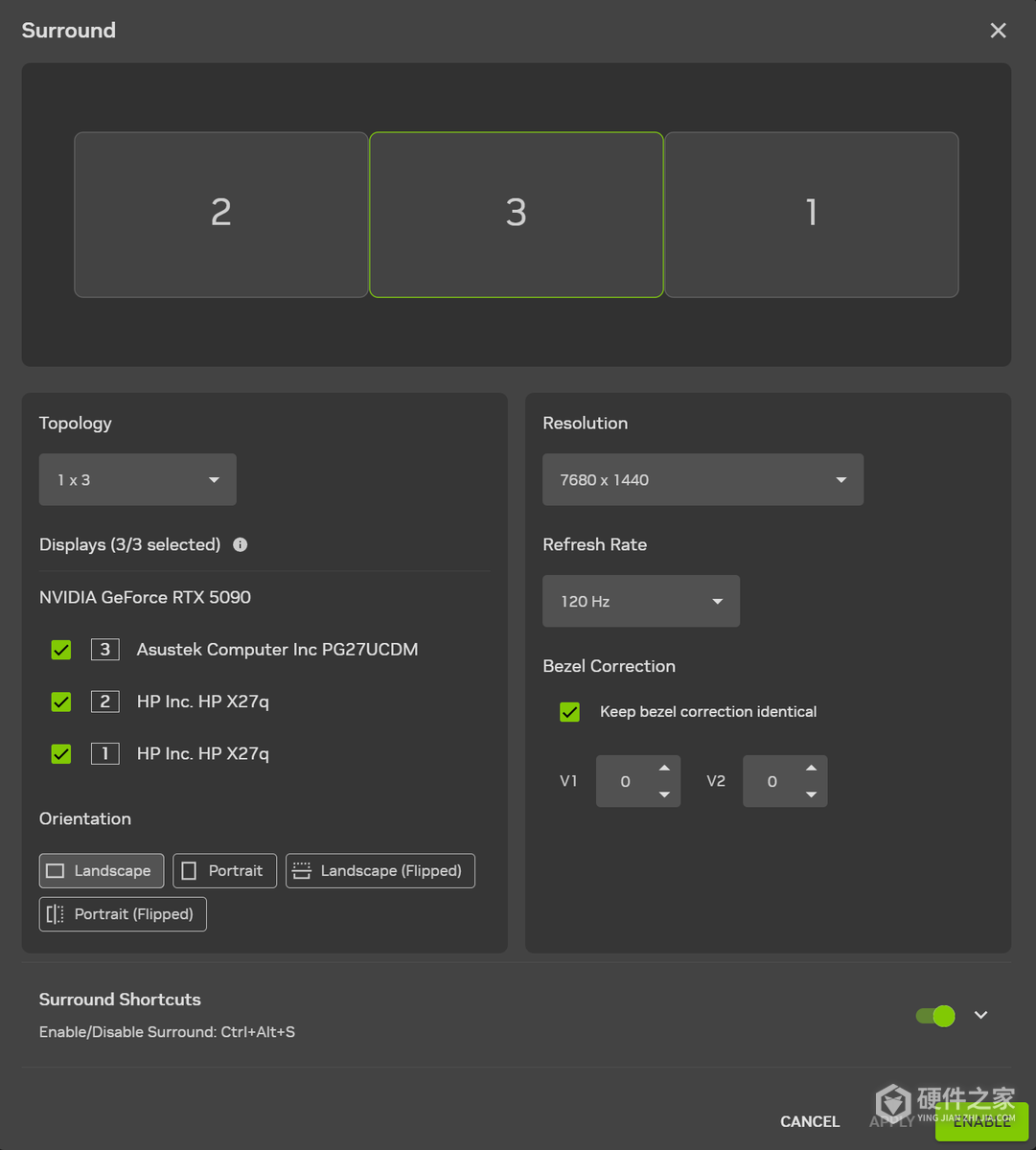
在Surround窗口的“Topology”里选1×3,在“Displays”下勾选三台屏,方向选“Landscape”(横向)。拖动窗口上方带编号的屏幕方块,让左、中、右的顺序与桌上的实际摆放一致。编号随连接情况而定,排成2、3、1也可以。
3、选择分辨率和刷新率
在右侧的“Resolution”和“Refresh Rate”列表里选合并分辨率和刷新率。三台屏都以2560×1440横向拼接时,合并分辨率是7680×1440。刷新率按三台屏组合后实际列出的选项设置,单屏标称的最高刷新率在拼接模式下未必可用。设好后点击窗口右下角的“Enable”。
启用后,打开Windows的显示设置查看合并后的分辨率,再在游戏的图形设置中选择同一个分辨率。以iRacing为例,重新运行它的图形配置即可看到合并屏。
NVIDIA App从11.0.6版开始提供边框校正(Bezel Correction)和启停Surround的快捷键。第一次拼接可以把V1和V2留在0,等三块屏的位置排对后再按需要调整。使用iRacing自带的边框校正时,把NVIDIA App里的V1和V2也留在0,避免重复补偿。
-
 GeForce显卡接高刷屏后第三台显示器不亮怎么办? 2026-11-14
-
华硕ProArt显示器怎么用Creator Hub校色? 2026-11-08
-
NVIDIA控制面板怎么导出显示器EDID? 2026-11-14
-
2023款Mac mini M2可以连接多少台显示器 2023-01-18
-
NVIDIA App怎么显示游戏帧率和显卡温度? 2026-11-11
-
RTX 4080可以用8K显示器吗 2022-11-07
-
技嘉OLED显示器屏幕怎么清洁? 2026-10-24
-
三星2023款智慧显示器有哪些功能 2023-04-06
-
黑武士se显示器怎么调亮度 2023-05-09
-
Win11怎么设置双屏显示器 2023-05-23
-
win11怎么调显示器hz 2023-12-08
-
华硕显示器按键锁怎么开启和解除? 2026-11-25