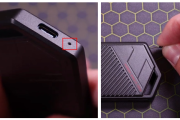
华硕TUF Gaming A2装上新SSD后不显示盘符怎么办?
华硕TUF Gaming A2装入全新空白SSD后,Windows 11的“此电脑”中可能还没有盘符。先在“磁盘管理”中确认系统是否识别到目标盘,再按它的实际状态处理。
后面的初始化、建卷和格式化只用于确认没有数据的新空盘。操作前核对磁盘编号和容量。初始化会清除目标磁盘数据,格式化会清空所选卷。已有文件、目标盘或数据状况不明确时,先保留现有分区,核对并备份,不继续这些操作。
在磁盘管理中识别目标SSD
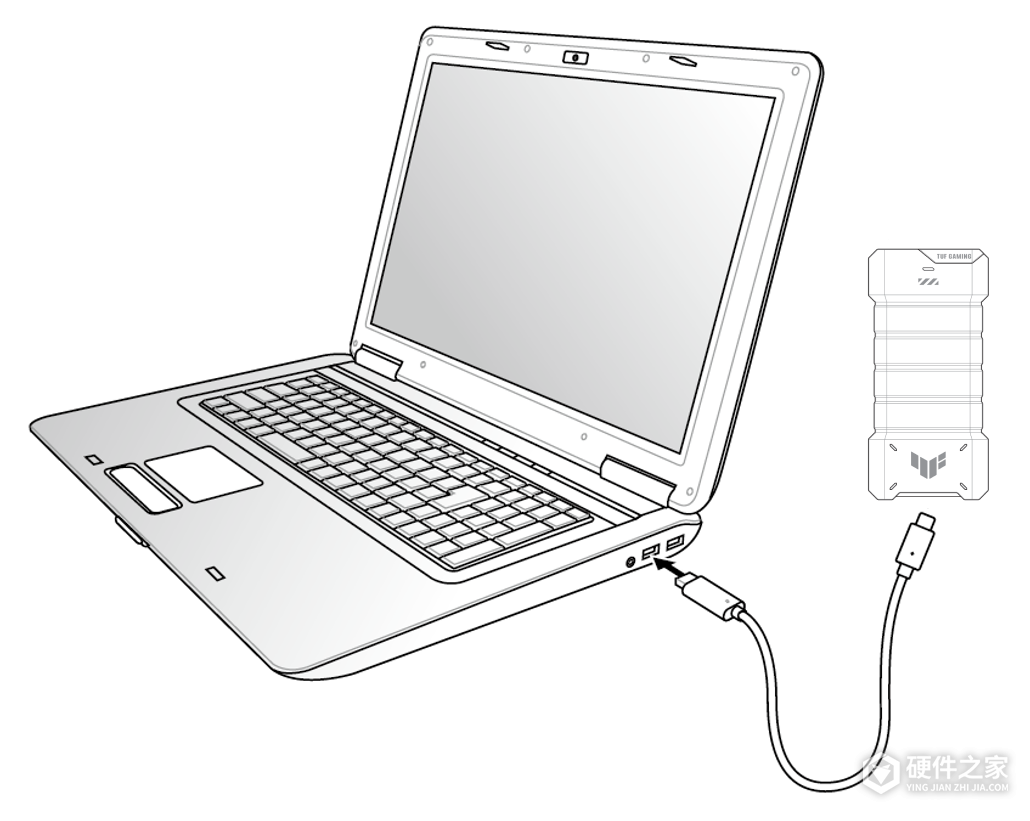
新SSD已安装到A2后,用随盒附带的USB-C线连接电脑的USB-C接口,查看硬盘盒指示灯。灯亮后,仍需用磁盘管理确认SSD是否已被识别。
右键单击Windows 11的“开始”按钮,打开“磁盘管理”,按磁盘编号和容量核对刚接入的目标SSD。
| 磁盘管理中的状态 | 下一步 |
|---|---|
| 左侧显示“未初始化” | 只有确认是新空盘且有初始化入口,才按下文初始化。 |
| 目标盘已初始化,右侧显示“未分配” | 确认该空间为空白后,继续新建简单卷。 |
| 已经存在分区或卷 | 保留现有分区,先检查卷的盘符和能否访问。 |
| 列表里完全找不到目标SSD | 先检查连接和兼容性,不在未识别目标盘时建卷或格式化。 |
只有目标盘确为新空盘、显示“未初始化”且系统提供“初始化磁盘”选项时,才执行初始化。部分USB存储设备不提供这一入口,不要强行套用。
需要初始化时,先以管理员权限打开磁盘管理。可在开始菜单搜索“计算机管理”,右键选择“以管理员身份运行”,再进入“存储”→“磁盘管理”。
右键单击左侧对应的新空盘名称,选择“初始化磁盘”。在对话框中再次核对目标磁盘,检查分区样式,通常保留默认的GPT,再点“确定”。初始化完成后,在该盘右侧找到“未分配”空间。
新建简单卷并分配盘符
1、打开新建简单卷向导
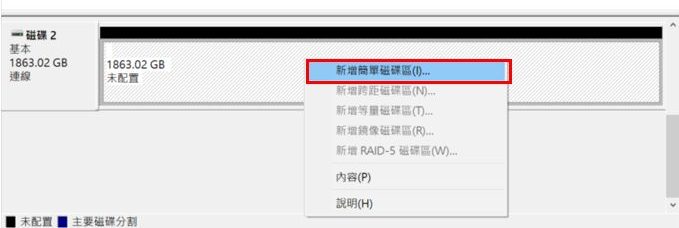
右键单击已确认的新空盘右侧“未分配”区域,选择“新建简单卷”,点击“下一步”。
2、设置卷大小、盘符和文件系统
按需要指定卷大小,整盘只建一个卷时可保留默认大小。继续点击“下一步”,选择一个可用的驱动器号,再设置文件系统和卷标。主要在Windows中使用时,文件系统通常选NTFS。卷标可按用途填写,方便辨认。
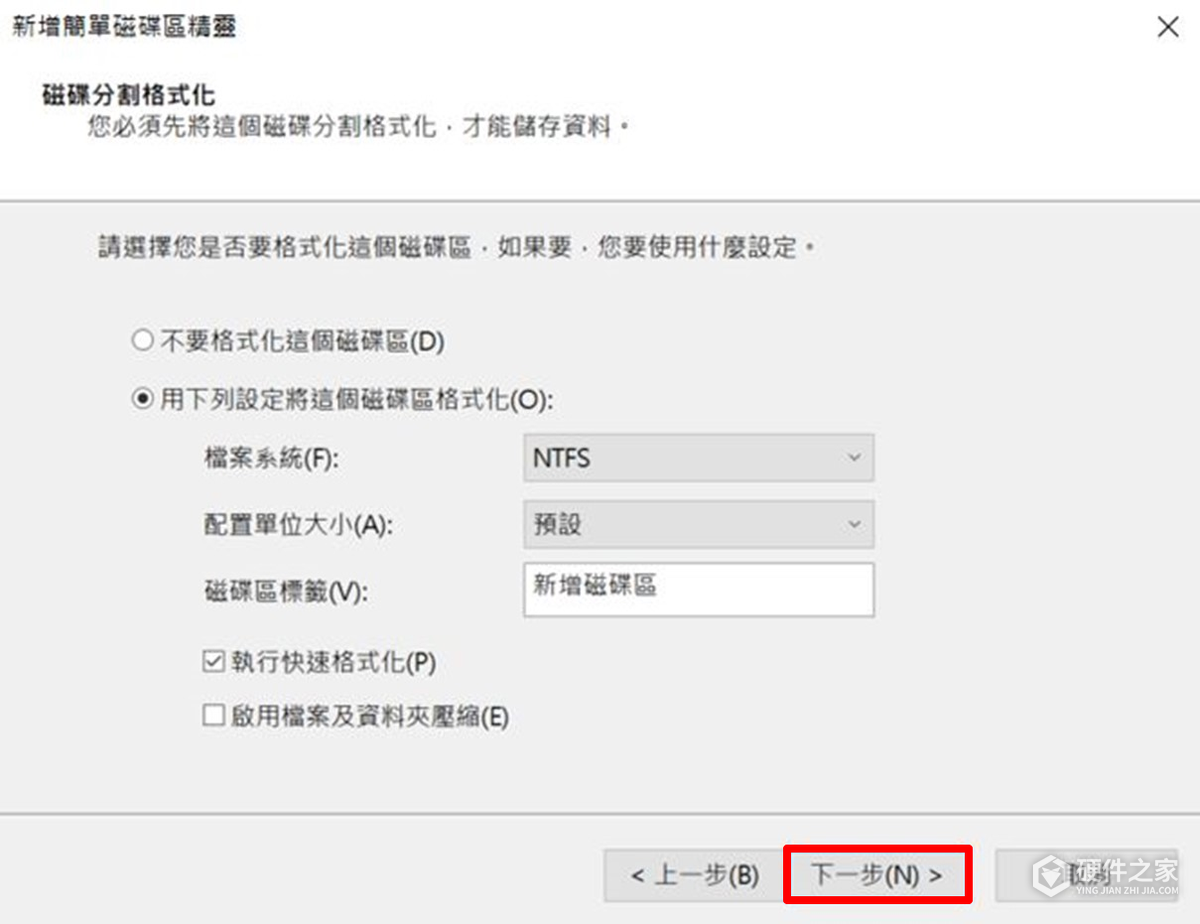
3、完成格式化并检查盘符
点击“下一步”进入确认页,核对卷大小、驱动器号和文件系统,确认目标空盘无误后点“完成”。等待格式化结束,再打开文件资源管理器中的“此电脑”,查看刚分配的盘符并试着打开。
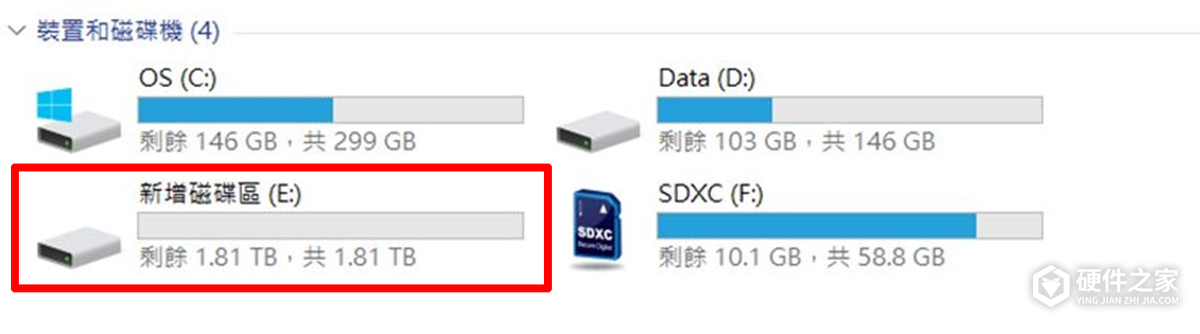
已有分区或看不到磁盘怎么办?
磁盘管理中已有分区或卷时,先查看现有卷是否带盘符,再到“此电脑”核对能否打开。保留现有分区,不按新空盘步骤重建或格式化。没有盘符或无法访问时,应按已有卷的问题继续检查,先核对文件和备份。
磁盘列表里完全看不到目标SSD时,先重新插好随附的USB-C线,再换一台电脑测试连接。系统尚未识别到目标盘时,不执行初始化、建卷或格式化。
同时核对SSD与硬盘盒的规格。TUF Gaming A2支持2242、2260、2280规格的M.2 SATA或PCIe NVMe SSD,键位为M Key或B+M Key,容量最高4TB。系统找到目标盘后,再按它实际显示的状态继续。
-
 装上GeForce显卡后板载声卡不见了怎么办? 2026-11-11
-
iPhone 储存空间无法加载、不显示怎么办 2021-12-23
-
华为手环b6不显示来电姓名怎么办 2020-10-30
-
Win11右下角不显示图标怎么办 2023-08-06
-
Win11图片文件不显示预览图怎么办 2023-09-28
-
佳能LBP228x安全打印文档不显示怎么办? 2026-10-28
-
NUC换上旧SSD后提示未检测到可引导设备怎么办? 2026-10-24
-
华硕笔记本切回混合输出后只显示基本显示适配器怎么办? 2026-10-30
-
Win11更新后右键部分显示英文怎么办 2023-12-04
-
华为路由a2怎么安装 2021-03-10
-
华硕ROG Strix Arion硬盘盒装好SSD后盖不上怎么办? 2026-11-07
-
华硕nvidia显示设置不可用怎么办 2021-06-09