华硕VG27AQ3A在Windows 11怎么设置分辨率和刷新率?
作者:
魅力
更新时间:
2026-11-26 19:13
华硕VG27AQ3A的原生分辨率是2560×1440。在Windows 11的“显示”设置里选中这台屏幕,把分辨率调到原生值,再到“高级显示”调整刷新率。在2560×1440下,这台显示器的HDMI输入最高支持144Hz,DisplayPort(DP)输入最高支持180Hz。
在Windows 11中调整显示设置
1、设置分辨率
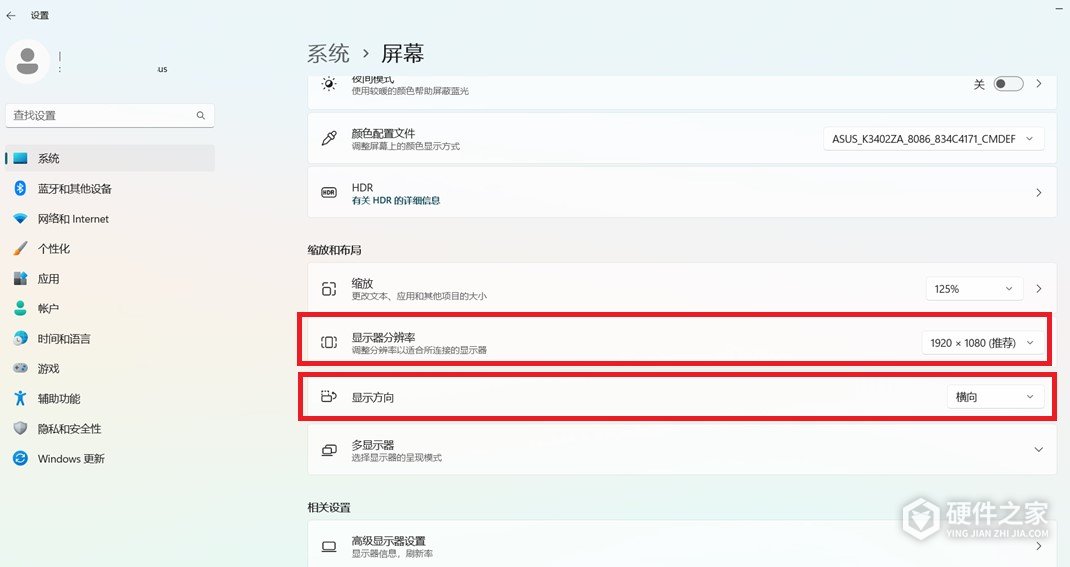
打开“设置”→“系统”→“显示”。电脑还接着其他屏幕时,在页面上方选中VG27AQ3A对应的显示器。在“缩放和布局”下找到“显示器分辨率”,选2560×1440。系统弹出确认框后,点击“保留更改”。
2、选择刷新率
在“显示”页打开“高级显示”,有的界面将它写作“高级显示器设置”。在页面顶部选中这台外接屏,在“选择刷新率”下拉框里选一个可用档位。通过DP连接且列表中有180Hz,就可以选180Hz。
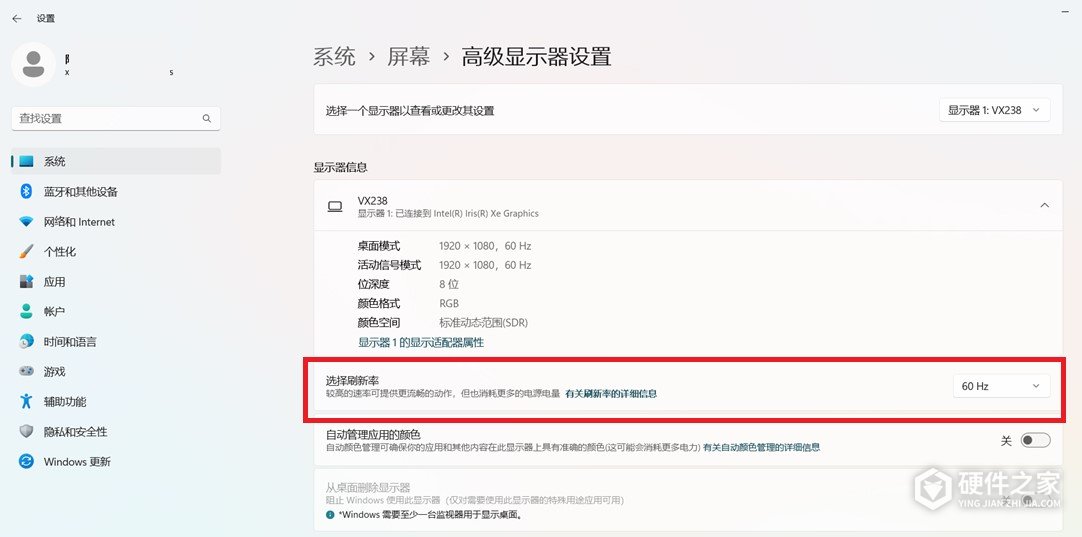
选完后,在“显示器信息”里查看当前分辨率和刷新率。刷新率后面的星号表示当前分辨率不支持这个档位,选中它会同时改变分辨率。想保留2560×1440,就在当前分辨率下选可用的刷新率。
检查180Hz所需的连接
列表里没有180Hz,可以查看显示器当前用的是哪个输入口,再对照VG27AQ3A的支持时序表。要在2560×1440下使用180Hz,可用电脑上支持该模式的DP输出直连显示器的DP口。
如果DP连接中间有扩展坞或转接器,可以用DP线直连,再回到“高级显示”查看可选档位。电脑没有合适的DP输出,就按现有连接下实际列出的刷新率设置。
相关知识
-
 oppofindx3怎么设置刷新率 2021-03-22
-
小米11屏幕刷新率是多少 2020-12-04
-
win11怎么自定义分辨率 2023-09-10
-
oppofindx3屏幕分辨率怎么样 2021-03-17
-
米家激光投影仪刷新率怎么设置 2022-08-04
-
明基w1130刷新率和延迟多少 2022-04-02
-
ipadmini6屏幕刷新率 2022-03-24
-
荣耀80 SE屏幕刷新率 2022-11-16
-
荣耀Magic Vs屏幕分辨率 2022-11-18
-
Win11A卡分辨率怎么自定义 2023-11-14
-
小米11ultra副屏分辨率多少 2021-04-08
-
ipad pro2020刷新率怎么调 2021-07-06