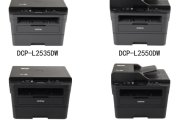
兄弟DCP-L2550DW在Debian或Ubuntu下无法通过USB打印或扫描怎么办?
作者:
迷魂冰
更新时间:
2026-11-28 20:25
兄弟DCP-L2550DW用USB线接到Debian或Ubuntu电脑后无法打印或扫描,可以安装兄弟的USB兼容补丁,再重新装上需要的驱动。这套步骤适用于一台中国版DCP-L2550DW直连电脑的情况。系统须为Debian 11或更高版本、Ubuntu 20.04或更高版本,或使用DEB软件包的相应衍生发行版。
1、开机并卸载原有驱动
打开一体机电源。电脑上已经安装了这台机器的兄弟打印或扫描驱动,就卸载对应的驱动。可以用dpkg -l查看软件包,再用sudo dpkg -P加实际包名卸载。确认包名对应这台机器再操作,尤其要留意其他设备是否也在用同一个扫描驱动包。
旧版打印驱动有时分为CUPSwrapper和LPR两个包。两个包都已安装的,先卸载CUPSwrapper,再卸载LPR。扫描驱动需要重装且电脑装有Scan-key工具时,先卸载Scan-key工具,再卸载扫描驱动。
2、连接USB并安装补丁
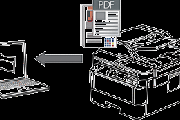
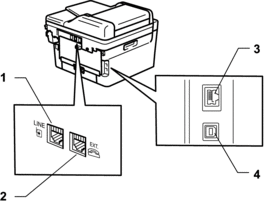
将数据线一端插入机身背面的USB口(图中4号),另一端直接接到电脑。打开兄弟USB兼容补丁下载页,下载DEB文件。保持USB连接,在补丁所在目录打开终端。以下命令以1.1.1为例,下载的文件名不同就把命令末尾的文件名换成实际名称。
sudo dpkg -i ./brotherlegacyusb-1.1.1-0.all.deb3、重插USB线并安装驱动
补丁安装成功后,拔下USB线,等几秒钟再插回去。打开DCP-L2550DW的驱动下载页,选择“Linux”和“Linux (deb)”,安装所需的打印或扫描驱动。
要检查打印,选这台机器的USB打印队列试打一页。要检查扫描,在扫描应用中选中DCP-L2550DW,扫一页后打开文件查看结果。还有一项无法使用,就核对对应的驱动是否已装好,记下打印队列或扫描应用显示的报错。
相关知识
-
 兄弟DCP-L2550DW在Linux下怎么卸载扫描驱动? 2026-11-11
-
兄弟DCP-L2550DW在Linux下怎么用扫描键? 2026-11-19
-
兄弟DCP-L2550DW打印或复印有纵向黑线怎么办? 2026-11-26
-
兄弟DCP-L2550DW在Mac上无法网络扫描怎么办? 2026-11-23
-
兄弟DCP-L2550DW在Linux下选单面却双面打印怎么办? 2026-10-27
-
兄弟DCP-L2550DW按扫描键无法进行网络扫描怎么办? 2026-11-20
-
兄弟DCP-L2550DW打印颜色很浅怎么办? 2026-10-24
-
兄弟DCP-L2550DW打印空心字怎么办? 2026-11-19
-
兄弟DCP-L2550DW在XSane里怎么选扫描区域? 2026-11-26
-
兄弟DCP-L2550DW显示“硒鼓!”怎么办? 2026-10-27
-
兄弟DCP-L2550DW怎么更改扫描设置? 2026-11-06
-
兄弟DCP-L2550DW怎么清洁扫描玻璃? 2026-11-25