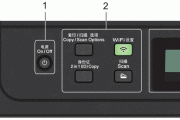
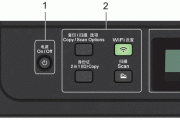
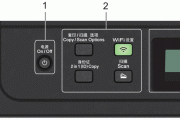
兄弟DCP-L2550DW按扫描键无法进行网络扫描怎么办?
兄弟DCP-L2550DW通过网络连接Windows 10电脑后,按机身扫描键无法扫描到电脑,可以先启动ControlCenter重试。问题仍在,再检查扫描仪驱动中指定的IP地址或节点名称、设备屏幕显示的计算机名称,以及防火墙是否拦截了扫描连接。
启动ControlCenter
查看电脑任务栏系统时钟旁的ControlCenter图标。ControlCenter尚未运行,可以打开Windows 10“开始”菜单,按需要展开“所有应用”,进入“Brother→Brother Utilities”,在左侧选择“扫描”,启动ControlCenter。
ControlCenter运行后,再按设备上的扫描键尝试扫描。仍然无法扫描,继续检查扫描仪属性。
检查扫描仪地址和计算机名称
1、打开扫描仪属性
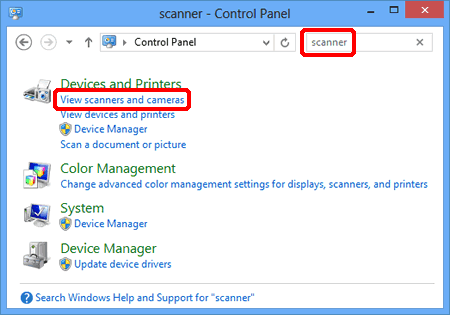
打开Windows控制面板,在搜索栏中输入“扫描仪”,点击“查看扫描仪和照相机”。
在列表中选中Brother扫描仪,点击“属性”。
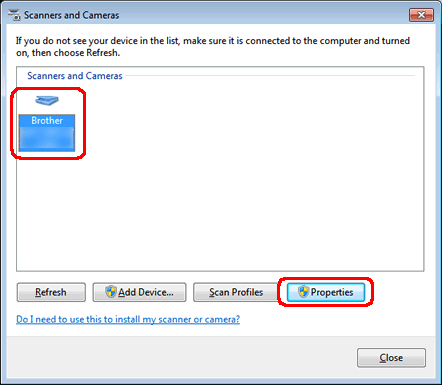
列表中没有Brother扫描仪图标,需要安装扫描仪驱动。从Brother支持站的DCP-L2550DW下载区域查找与电脑Windows版本相符的“全套驱动&软件安装包”或“扫描仪驱动”,按下载页面给出的说明安装。
打开属性时出现“用户账户控制”提示,管理员用户点击“继续”或“是”。使用非管理员账户,需要输入管理员密码,再点击“确定”或“是”。
2、打印网络配置报告
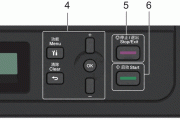
在DCP-L2550DW上按“功能”,用上下方向键找到“打印报告”,按“OK(确定)”。再选择“网络配置”,按“OK(确定)”,最后按“启动”。
在打印出的报告上找到设备的IP地址和节点名称。报告也列有子网掩码和MAC地址。看到IP地址为0.0.0.0,等待一分钟后重新打印报告。
3、指定网络扫描设备
在扫描仪属性中进入“网络设置”(Network Setting),选择“通过地址指定您的设备”或“通过节点名称指定您的设备”。两种方式选用一种。
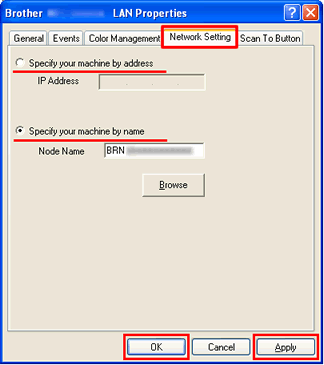
通过IP地址指定设备,在“IP地址”栏输入报告上的实际地址,点击“应用”,再点击“确定”。选择节点名称方式,在“节点名称”栏输入报告上的名称,点击“浏览”,选择要使用的设备并点击“确定”,返回属性窗口后再点击“应用”和“确定”。
4、设置设备屏幕上的计算机名称
重新打开这台Brother扫描仪的属性,切换到“扫描到按钮”(Scan To Button)选项卡,在“显示名称”中填写计算机名称,最多15个字符。默认使用计算机名称,也可以自定义。按设备扫描键选择目标电脑时,液晶显示屏会显示这里填写的名称。
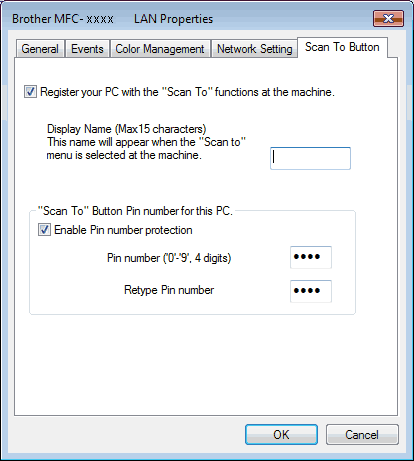
填写后点击“确定”保存,再从DCP-L2550DW的扫描键尝试扫描到电脑。
排查防火墙阻断
ControlCenter已经运行、设备地址和显示名称也已检查,仍然无法通过网络扫描,可以检查电脑的防火墙。防火墙可能阻止扫描所需的网络连接。
临时关闭防火墙可以帮助判断扫描连接是否被拦截。更改前要核对所选设置对应当前使用的网络,关闭后立即测试一次网络扫描,测试后立即重新开启防火墙。
临时关闭后网络扫描恢复正常,说明防火墙阻止了必要连接。在保持防火墙开启的状态下,按所用防火墙的规则设置,为必要的入站和出站通信配置UDP 54925、137和161端口,再用扫描键重试。
更改防火墙设置后仍无法扫描,继续查看Brother支持站DCP-L2550DW“常见问题解答与故障排除”中的网络扫描问题。
-
 兄弟DCP-L2550DW按电源键没反应怎么办? 2026-10-30
-
兄弟DCP-L2550DW怎么用扫描键识别文字? 2026-10-31
-
兄弟DCP-L2550DW怎么更改扫描设置? 2026-11-06
-
兄弟DCP-L2550DW在Linux下怎么用扫描键? 2026-11-19
-
兄弟DCP-L2550DW怎么重置网络设置? 2026-10-28
-
兄弟DCP-L2550DW扫描报CC4-202/205怎么办? 2026-11-05
-
兄弟DCP-L2550DW显示“硒鼓!”怎么办? 2026-10-27
-
兄弟DCP-L2550DW在Linux下怎么卸载扫描驱动? 2026-11-11
-
兄弟DCP-L2550DW打印颜色很浅怎么办? 2026-10-24
-
兄弟DCP-L2550DW显示“自我诊断”怎么办? 2026-10-25
-
兄弟DCP-L2550DW固件更新失败怎么办? 2026-10-28
-
兄弟DCP-L2550DW打印空心字怎么办? 2026-11-19