NVIDIA图像缩放开了,NIS显示蓝色怎么办?
作者:
迷魂雪
更新时间:
2026-11-28 19:45
游戏左上角的NIS显示蓝色,表示NVIDIA驱动只在锐化画面。要让驱动放大画面,可以把游戏切到全屏模式,再选择低于显示器原生分辨率的一档。NIS变绿表示缩放和锐化同时生效。
使用安装了兼容GeForce驱动的Windows 11台式机,显示器的HDMI或DisplayPort线应接在GeForce显卡的输出口,由独显直接驱动显示器。
1、检查控制面板里的图像缩放
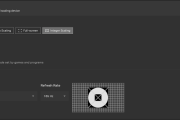
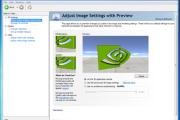
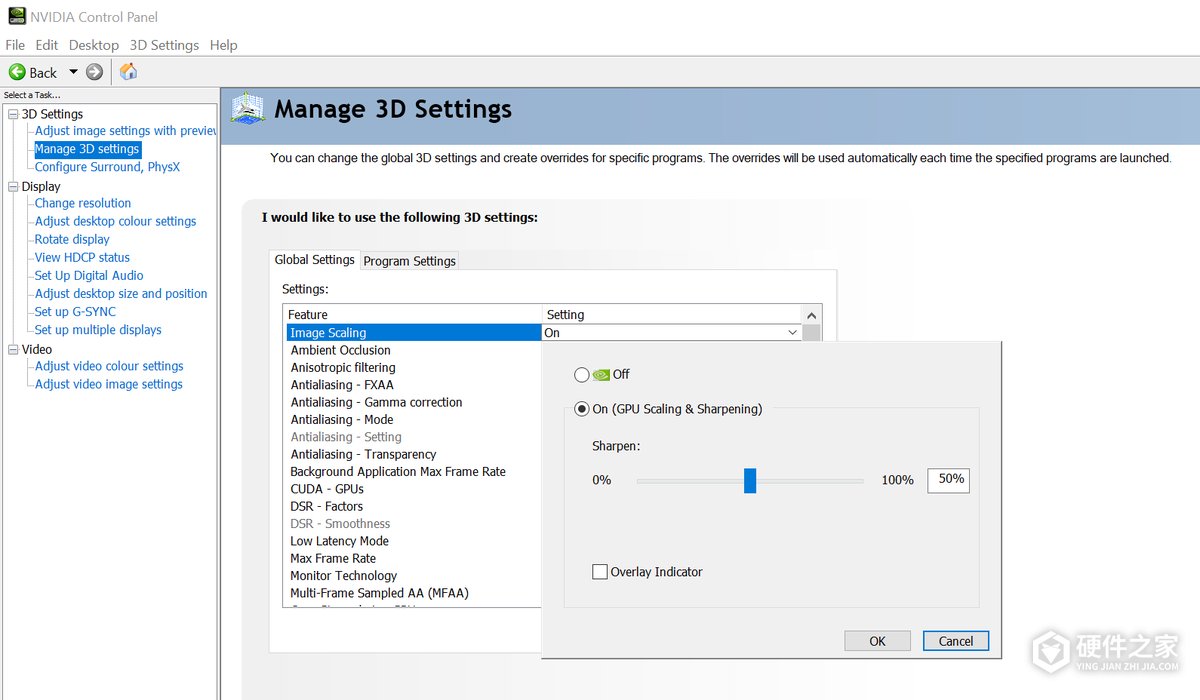
在NVIDIA控制面板进入“管理3D设置”→“全局设置”,打开“图像缩放”(Image Scaling)。选择开启GPU缩放和锐化,勾选“叠加指示器”(Overlay Indicator),点“确定”,回到控制面板点“应用”。
2、调低游戏分辨率
在游戏的显示设置里选全屏模式,有“独占全屏”就选这一项。把游戏分辨率设到低于屏幕原生分辨率的一档。比如显示器的原生分辨率是3840×2160,可以试试游戏列表里的2560×1440。新分辨率没有出现在列表里,可以完全退出游戏后重开。
回到游戏画面查看左上角。NIS仍是蓝色,可以检查游戏实际输出的分辨率。有些游戏降低渲染比例后,仍会以屏幕的原生分辨率输出,这时NIS仍只做锐化。
如果只有某款游戏的画面过锐,可以在控制面板的“管理3D设置”→“程序设置”中选中这款游戏,单独调整锐化强度。
游戏只有无边框模式怎么办?
无边框模式通常跟随桌面分辨率。可以先记下原设置,在NVIDIA控制面板的“更改分辨率”里选择一档低于原生的缩放分辨率,让游戏也使用同一档,再进游戏看NIS是否变绿。退出游戏后,把桌面调回原来的分辨率即可。
相关知识
-
 华硕nvidia显示设置不可用怎么办 2021-06-09
-
RTX 5090双屏下找不到GPU缩放选项怎么办? 2026-11-29
-
NVIDIA控制面板怎么提高3D图像质量? 2026-10-30
-
iPhone显示备份失败怎么办 2021-01-26
-
win11开了tpm显示不支持如何应对 2023-05-16
-
iPhone 储存空间无法加载、不显示怎么办 2021-12-23
-
惠普M232dw显示脱机怎么办 2022-03-24
-
震旦ad166显示卡纸怎么办 2022-05-26
-
三星Magician界面显示不全怎么办? 2026-10-24
-
东芝打印机2303a显示维护怎么办 2022-02-23
-
Win11无法连接显示器怎么办 2023-05-25
-
Win11的D盘无法显示怎么办 2023-12-02