佳能LBP228x打印的条形码无法读取怎么办?
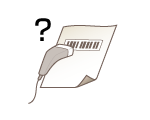
佳能LBP228x打印出的条形码无法被扫描器读取,可能与条码太小或线条过粗有关。先在原文档里放大条码、调整线条方向,仍然读不出来,再用驱动中的“条形码调整模式”改善输出。使用Windows版佳能Generic Plus驱动的电脑,可按下面的方法设置LBP228x对应的打印队列。
先调整条码,再尝试驱动模式
1、放大原文档中的条形码
打开要打印的文档,将其中过小的条形码放大后重新打印,再用原来的扫描器读取打印件。
2、让条码线条与出纸方向平行
对照纸张的实际输出方向查看条码线条。线条与出纸方向垂直,就把条码图像旋转90度,使线条与出纸方向平行,再打印检查。
3、从“模式1”开始调整
前两项处理后仍无法读取,在应用程序里打开文档的打印窗口,选择LBP228x,点击“首选项”。部分应用会把这个按钮称为“打印机属性”或“属性”。
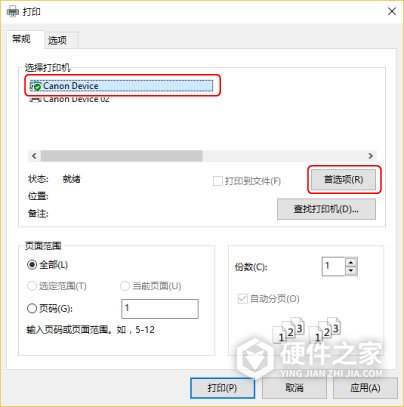
进入驱动的“完成方式”选项卡,点击“高级设置”,找到“条形码调整模式”,先选择“模式1”。模式1的改善效果最弱,模式5最强。点击“确定”返回打印窗口,再点击“打印”或“确定”,重新打印同一份条码并扫码检查。仍不能读取,再逐步尝试更强的模式。
改善效果越强,打印浓度会越淡。选择模式4或模式5还会降低打印速度。指定“条形码调整模式”后,“纠正模糊图像”设置会被禁用。
找不到“条形码调整模式”怎么办?
这个选项可能因驱动设置而不显示,可以先检查驱动是否使用了匹配本机型号的配置文件。配置文件不匹配,可能导致设备信息无法正确应用、部分功能无法使用。
1、打开打印机属性
以具有管理员权限的账户登录Windows。从开始菜单打开“设置”,进入“蓝牙和其他设备”或“设备”中的“打印机和扫描仪”。选择LBP228x,打开设备管理页面,部分系统还需点击“管理”,再点击“打印机属性”,进入“设备设置”选项卡。
“设备设置”或“配置文件”页能显示却不能修改,可能是账户没有打印机的完全控制权限,需要联系系统管理员,用有相应权限的账户操作。
2、检查配置文件和设备信息
查看“配置文件”是否与LBP228x匹配。不匹配就点击“更改”,选择“自动选择适合您的设备的配置文件”,再点击“确定”。
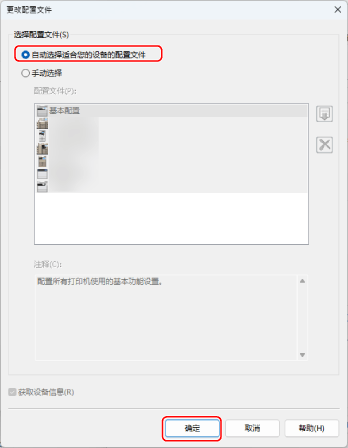
已经使用匹配型号的配置文件,可直接检查“设备信息”。支持获取设备信息的连接应显示为“自动”,驱动可以据此自动设置设备功能和选件信息,检查后点击“确定”。无法连接设备或无法获取信息,回到“设备设置”点击“更改”,再选“手动选择”,从“配置文件”列表中选择与本机型号匹配的项目,再点击“确定”。
网络连接获取信息有对应前提:WSD端口要求打印机的“使用WSD浏览”已开启,标准TCP/IP端口要求“从主机检索打印机管理信息”已开启。USB连接可能不支持获取设备信息,需要根据本机实际支持的功能和已安装的选件手动设置。“设备信息”显示“手动设置”,也表示当前不能自动获取信息。
配置完成后,回到文档的打印窗口,重新进入“首选项”→“完成方式”→“高级设置”,检查是否出现“条形码调整模式”。选项出现后,再从模式1开始打印测试。
-
 佳能LBP228x打印出现黑点怎么办? 2026-10-26
 -
佳能LBP228x安全打印文档不显示怎么办? 2026-10-28
-
佳能LBP228x/LBP223dw连不上Wi-Fi怎么办? 2026-10-29
-
佳能LBP228x卡纸怎么处理?按卡纸位置取纸的方法 2026-10-27
-
佳能LBP220系列打印有拖影怎么办? 2026-10-24
-
佳能LBP664Cx找不到打印服务器怎么办? 2026-10-27
-
佳能LBP664Cx打印条纹或浓度不均匀怎么办? 2026-10-24
-
thinkpad x13 无法进bios怎么办 2023-05-18
-
佳能LBP623Cdw连不上Wi-Fi怎么办? 2026-10-28
-
天猫精灵X1无法唤醒怎么办 2020-09-19
-
iPhone 自带的“翻译”应用无法正常使用怎么办 2022-02-23
-
Win11的D盘无法显示怎么办 2023-12-02