华硕主板已更新BIOS,使命召唤仍提示更新怎么办?
华硕主板已更新到官网最新BIOS,启动《使命召唤》仍提示更新,可以用官方安全认证向导查看哪些项目需要调整。《黑色行动7》《战争地带》要求TPM 2.0和安全启动,TPM已启用也可能遇到固件兼容问题。可以先运行官方认证向导,再按结果检查固件、启动状态和Windows更新。
AM4平台搭载1000系列CPU,或搭载没有集成显卡的2000系列CPU,应先向AMD或游戏开发者核实满足游戏要求的TPM固件支持情况。
运行安全认证向导
适用系统为Windows 10 22H2或更高版本,以及Windows 11。
1、下载并解压工具
下载安全认证向导1.3.0,这是2026年10月21日更新的版本。解压ZIP文件,打开其中的CODSecureAttestationWizard.exe。
2、扫描并查看结果
按向导提示接受条款并运行扫描,需要切换显示语言,可以在向导底部打开“设置”。“系统合规”表示电脑符合相应游戏的安全要求,“系统不兼容”会列出需要调整的配置。
向导中的“需要更新BIOS固件”提示,可能表示当前固件已符合最低安全要求,但仍建议更新,并且未来可能需要更新。核对时要结合完整扫描结果。
按提示检查固件和启动状态
1、查看TPM制造商版本
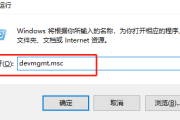
按Win+R,输入tpm.msc并按回车,在“TPM制造商信息”中查看“制造商版本”。这里要查看的是TPM固件版本。
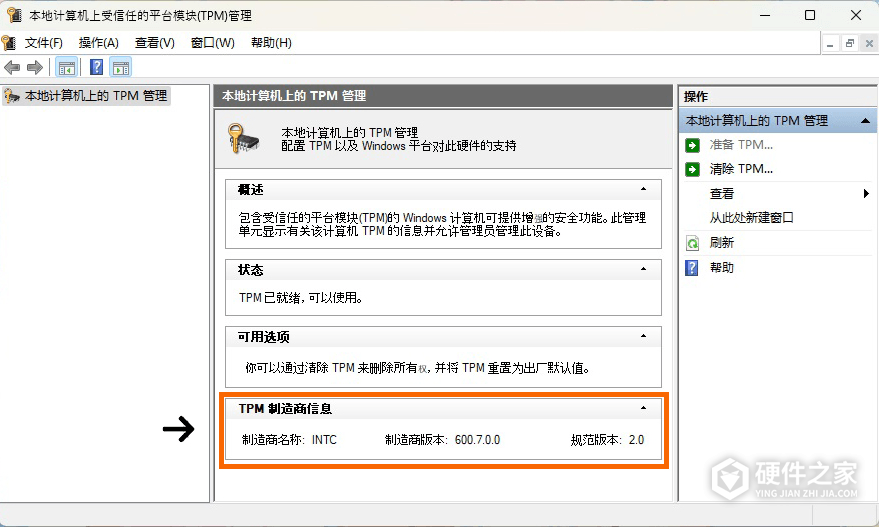
AMD的制造商版本为3.*.0.*需要固件更新,星号代表任意数字。例如3.92.0.5符合这一条件,3.92.5.5不属于这一匹配范围。Intel的302.12.*.*或303.12.*.*同样需要固件更新。已装官网最新BIOS仍出现对应版本,应向华硕客户支持确认该主板是否有可用的新固件。
2、检查UEFI与安全启动
按Win+R,输入msinfo32并按回车,在系统信息中查看“BIOS模式”和“安全启动状态”。游戏要求BIOS模式为UEFI、系统盘采用GPT分区样式,并开启安全启动。
系统已使用UEFI和GPT,可以进入BIOS的Boot → Secure Boot,将“操作系统类型”设置为“Windows UEFI模式”,重启后再用msinfo32查看安全启动是否已开启。
3、处理TCG事件日志失败
向导或游戏提示“TCG事件日志失败”,需要重启电脑,并通过Windows更新安装最新补丁,再重新检查认证结果。
仍无法解决,可以录制报错和检查过程的视频,附上系统配置清单,联系当地华硕服务中心进一步核对。
-
 显卡驱动更新蓝屏重启不了怎么办 2023-09-10
-
雷蛇鼠标驱动更新以后失灵怎么办 2023-02-01
-
win11更新提示错误代码0x80073701怎么办 2023-05-23
-
华硕主板怎么进入bios 2020-11-27
-
iPhone老机型更新iOS后FaceID失效怎么办 2022-10-21
-
ios16更新后不能横屏怎么办 2022-09-16
-
ios16更新后app闪退怎么办 2022-09-16
-
iOS16.2RC候选版更新失败怎么办 2022-12-14
-
win11更新KB5012592失败怎么办 2023-12-19
-
originos怎么更新 2020-11-19
-
安装了鸿蒙描述文件检测不到系统更新怎么办 2021-06-11
-
兄弟DCP-L2550DW固件更新失败怎么办? 2026-10-28