NVIDIA控制面板怎么设置全局3D参数?修改与恢复方法
作者:
大闷头
更新时间:
2026-11-06 21:39
NVIDIA控制面板中的“全局设置”可以统一指定所有3D游戏使用的默认参数。打开“管理3D设置”中的“全局设置”选项卡后,修改功能对应的值,再点击“应用”即可保存。全局设置、单个游戏和工作站预设有不同的恢复入口,恢复前先选好需要处理的范围。
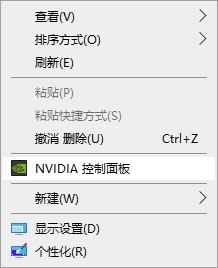
下面的操作适用于提供“管理3D设置”页面的经典NVIDIA控制面板。
修改全局3D设置
1、打开全局设置页面
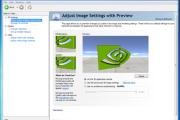
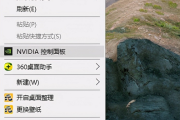
先打开NVIDIA控制面板。桌面右键菜单中提供“NVIDIA控制面板”入口时,可以直接点击进入。在左侧导航树展开“3D设置”,选择“管理3D设置”,再点击“全局设置”选项卡。
2、修改需要调整的功能
使用NVIDIA Quadro工作站产品时,可先打开“全局预设”下拉列表,选择适合相应工作站应用程序的预装设置。GeForce产品中不显示“全局预设”列表。
在“设置”框中找到需要修改的功能,点击它对应的设置值,再从下拉列表中选择要使用的选项。
3、点击应用保存
完成所需功能的调整后,点击页面上的“应用”。
按范围恢复默认设置
这些恢复入口的作用范围不同,可以按需要选择。
| 需要恢复的范围 | 操作位置 |
|---|---|
| 默认的全局设置 | 在“全局设置”选项卡下角点击“恢复” |
| 某一项工作站全局预设 | 先选定该预设,再点击“全局预设”列表旁的“恢复” |
| 某个游戏或程序的设置 | 进入“程序设置”,先在“选择一个程序”列表中选定目标,再点击该列表旁的“恢复” |
| 整个“管理3D设置”页 | 点击页面顶端的“恢复默认设置”链接 |
选择相应范围并执行恢复后,点击“应用”。
单独为一个游戏设置参数,可以切换到“程序设置”,在“选择要自定义的程序”下拉列表中选定游戏,再调整它的功能并点击“应用”保存。该游戏每次启动时,都会自动使用保存的专用3D设置。
相关知识
-
 NVIDIA控制面板怎么提高3D图像质量? 2026-10-30
-
华硕nvidia控制面板怎样设置 2021-06-09
-
nvidia控制面板玩游戏如何设置最佳 2023-01-09
-
Win11右键调出nvidia控制面板方法 2023-10-20
-
华硕nvidia控制面板有什么用 2021-06-09
-
amd显卡控制面板在哪里打开 2024-01-05
-
Win11nvidia控制面板找不到了解决教程 2023-06-01
-
如何在Win11中访问控制面板 2023-05-24
-
win11控制面板打开快捷键位置详解 2023-09-19
-
米家3d打印机参数 2023-09-08
-
坚果j10怎么样设置3d 2021-04-24
-
努比亚nubia Pad 3D有哪些3D功能 2023-02-21