理光IM C4500怎么创建通讯簿群组?添加成员的方法
作者:
迷魂冰
更新时间:
2026-11-06 18:41
经常向同一批联系人发送传真或电子邮件时,可以在理光IM C4500的通讯簿中创建群组,把需要的目的地加入其中。创建时先填写群组名称,再添加成员并保存,之后可在群组成员页核对已登记的名单。下面按设备的中文操作面板说明。
一个群组最多可以注册500个目的地。使用“发送到文件夹”时,不能向包含50个或更多文件夹目的地的群组发送数据。
创建群组并添加成员
1、打开通讯簿并新建群组
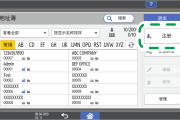
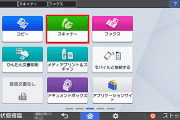
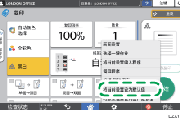
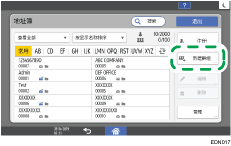
在设备主页按“通讯簿”,进入列表后按“新建群组”。设置画面会随设备的RICOH Always Current Technology版本而有所不同,按当前面板显示的项目操作。
2、填写群组名称并选择分类
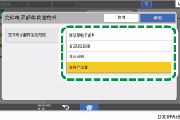
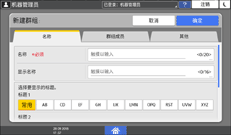
在“名称”选项卡中填写群组名称等信息,再选择一个分类标题,方便之后查找。
3、选择要加入群组的成员
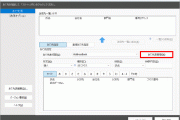
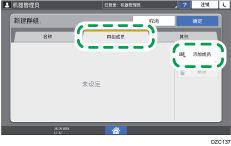
切换到“群组成员”选项卡,按“添加成员”。在目的地列表中选择要加入群组的成员,再按“确定”。
4、按需要设置其他选项
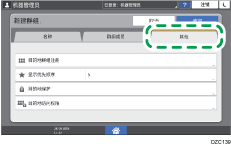
进入“其他”选项卡,按需要设置以下项目。
- 目的地群组注册:把当前群组加入另一个群组。
- 显示优先顺序:目的地按优先级排序时,优先级较高的排在前面。优先级相同时,按注册顺序显示。
- 目的地保护:群组中包含指定为文件夹目的地的成员时,可以设置这项保护。启用后,需要输入保护代码才能选择该群组。
5、保存群组并返回主页
完成所需设置后,按“确定”保存,再按“主页”键返回设备主页。
保存后核对群组成员
1、打开刚保存的群组
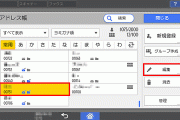
再次进入“通讯簿”,选择需要检查的群组,然后按“编辑”。
2、查看名单后退出
打开“群组成员”选项卡,页面会显示已经注册的成员。核对完名单,按“取消”退出本次编辑画面,再按“主页”键返回主页。
相关知识
-
 理光IM C4500怎么添加扫描收件邮箱? 2026-10-24
-
理光IM C4500怎么把设备地址簿导入PC FAX Generic? 2026-11-03
-
小度在家怎么添加成员 2020-09-19
-
理光IM C4500日文面板怎么调整通讯录显示顺序? 2026-11-04
-
理光IM C4500黑白原稿怎么扫描成JPEG? 2026-10-24
-
理光IM C4500怎么关闭扫描日志自动打印? 2026-10-24
-
理光IM C4500怎么在复印时保存原稿? 2026-10-30
-
理光IM C4500怎么删除Windows旧打印端口? 2026-10-30
-
理光IM C4500怎么更改复印默认设置? 2026-11-01
-
理光IM C4500怎么设置POP before SMTP认证? 2026-11-03
-
理光IM C4500怎么安装网络TWAIN扫描驱动? 2026-10-28
-
理光IM C4500怎么通过邮件发送扫描文件链接? 2026-11-01