华硕PA148CTV怎么启用ASUS Dial和虚拟控制面板?
华硕PA148CTV的背面旋钮和屏幕上的虚拟控制面板都需要在Windows上配置。先装ProArt Creator Hub和PA148CTV对应的工具包,等软件识别显示器后,再分别设置ASUS Dial和虚拟面板。下面以Windows 11 64位、单根USB-C线连接为例。
1、用USB-C连接显示器
用USB-C线将PA148CTV接到电脑。单线连接时,电脑端的USB-C口要支持DisplayPort Alt Mode,并能提供至少10 W的电力。
2、安装Creator Hub和型号工具包
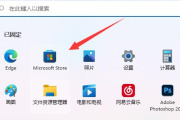
在Microsoft Store搜索并安装“ProArt Creator Hub”。接着在华硕下载中心搜索“PA148CTV”,打开驱动与工具页面,选择“Windows 11 64-bit”。在“Software and Utility”下找到说明中写有“ASUS Dial Control Panel Toolkit”的v1.0.15.0条目,下载对应的“AsusDialControlPanel_v1.0.15.0.zip”。这个工具包要求ProArt Creator Hub v1.2.24.0或更新版本。
解压工具包,在解压后的目录中双击“install.bat”,它用于安装AsusControlPanelToolkit和AsusDialControlPanelToolkit。安装完成后,从Windows开始菜单打开ProArt Creator Hub。等约10至15秒,在“Dashboard”确认已经显示“PA148CTV”。
3、启用背面的实体旋钮
打开“Control Settings”,在“ASUS Dial”区域选中“ASUS Dial”。如果“Save and Apply”按钮可点,点击保存。实体旋钮在显示器背面,可以先转动旋钮试一下音量或网页滚动。
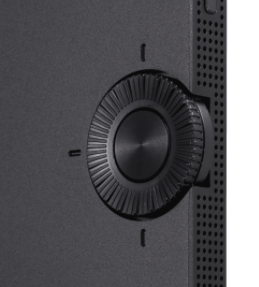
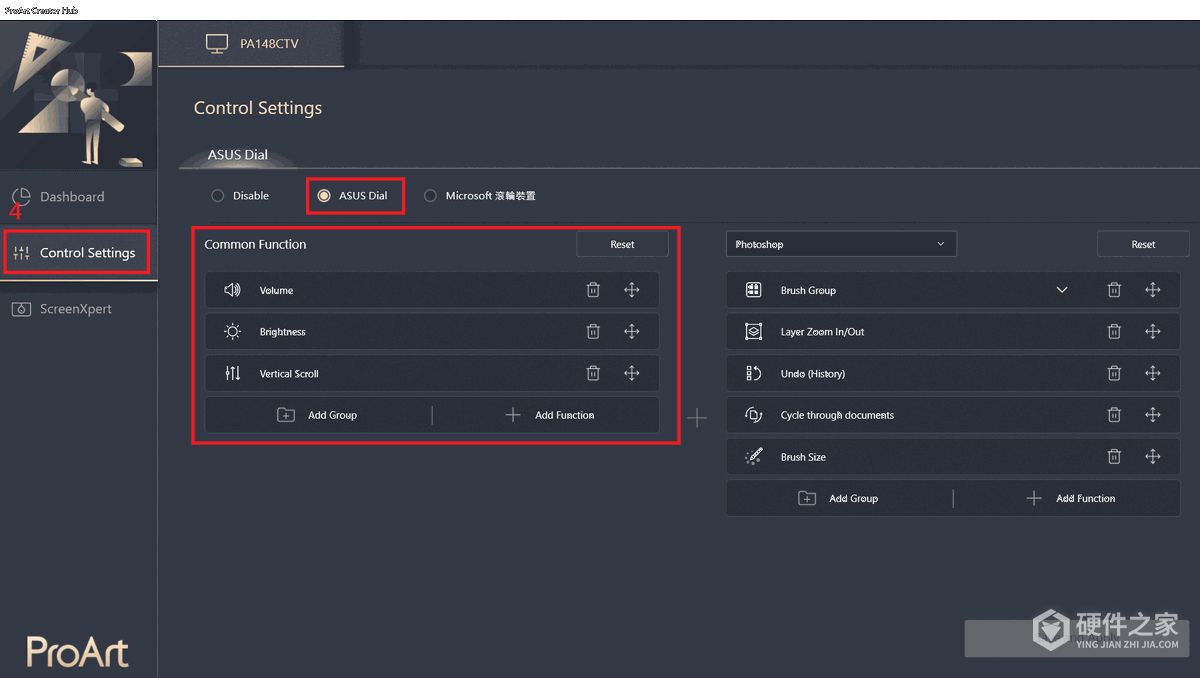
兼容的Adobe应用包括2020版及之后的Photoshop、Lightroom Classic、Premiere Pro和After Effects。以Photoshop为例,在右侧应用下拉列表选中Photoshop后,可以用旋钮试调“Brush Size”(画笔大小),看看软件里的画笔数值是否变化。
4、启用虚拟控制面板
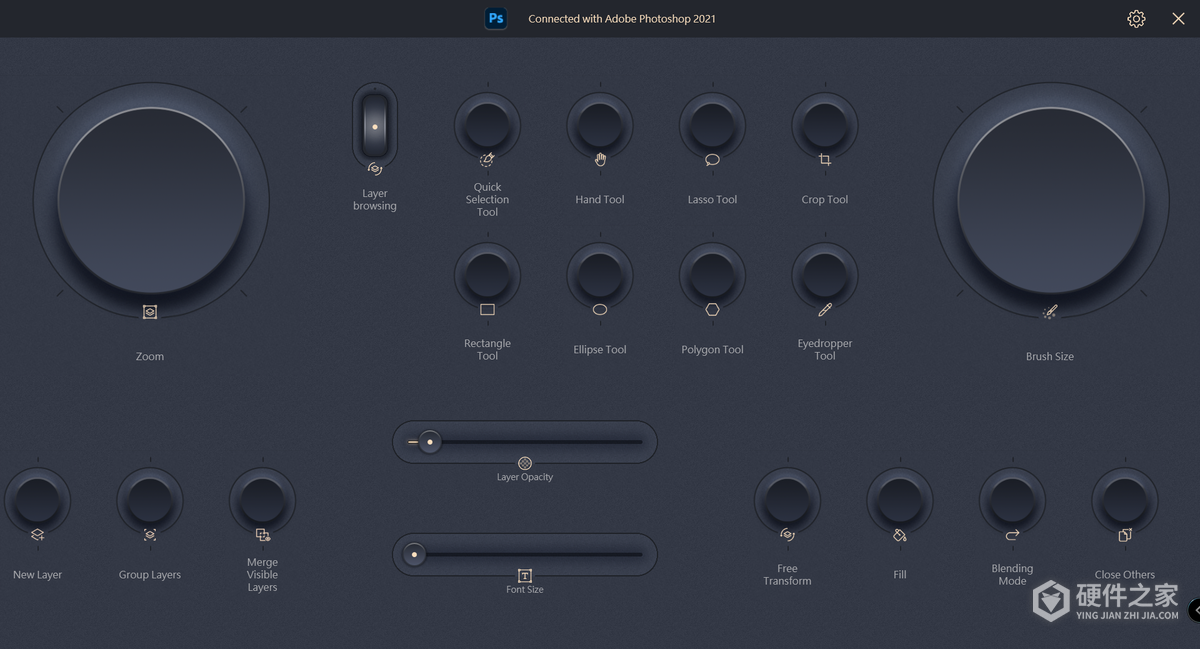
在Windows显示设置中将PA148CTV设为扩展屏。打开ProArt Creator Hub的“ScreenXpert”,在控制面板中选“Enable App List”,打开对应Adobe应用的开关,再点“Apply”。
打开已选应用,在PA148CTV上触控面板里的控件,检查应用是否响应。下图是连接Photoshop 2021后的旧版界面示例,里面的“Brush Size”和“Zoom”分别用于调整画笔大小和缩放。
-
 华硕nvidia控制面板怎样设置 2021-06-09
-
华硕nvidia控制面板有什么用 2021-06-09
-
amd显卡控制面板在哪里打开 2024-01-05
-
NVIDIA控制面板怎么提高3D图像质量? 2026-10-30
-
nvidia控制面板玩游戏如何设置最佳 2023-01-09
-
如何在Win11中访问控制面板 2023-05-24
-
Win11右键调出nvidia控制面板方法 2023-10-20
-
Win11nvidia控制面板找不到了解决教程 2023-06-01
-
win11控制面板打开快捷键位置详解 2023-09-19
-
NVIDIA控制面板怎么设置全局3D参数?修改与恢复方法 2026-11-06
-
华硕ProArt PA602前面板怎么拆? 2026-11-04
-
华硕读卡器怎么在BIOS中启用? 2026-10-26