NVIDIA控制面板里怎么把PhysX切到CPU?
作者:
迷魂冰
更新时间:
2026-11-15 19:14
排查游戏里的物理效果时,可以在经典NVIDIA控制面板中把PhysX切到CPU。电脑需要运行Windows、配有支持PhysX的GeForce显卡,而且经典NVIDIA控制面板中要有「CPU」选项。
切换PhysX处理器
1、打开PhysX配置页
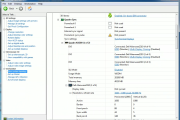
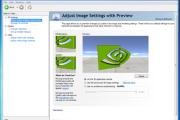
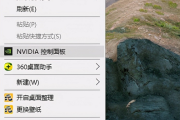
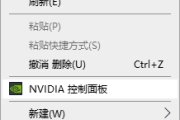
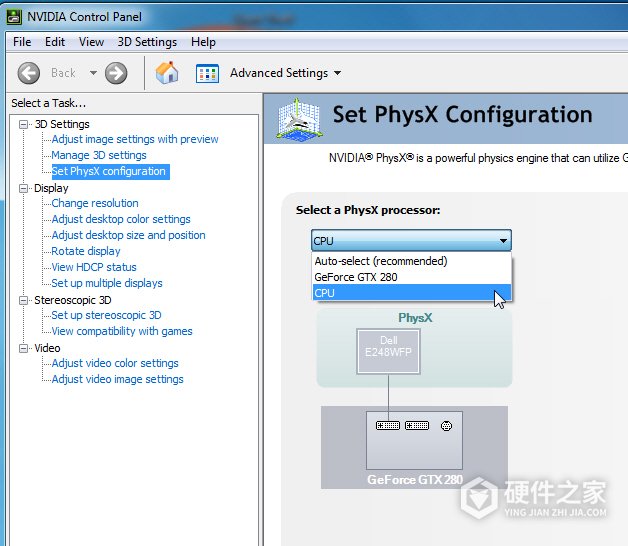
右键单击桌面空白处,打开「NVIDIA控制面板」。在面板左侧的「3D设置」下点「设置PhysX配置」。
2、选择CPU并应用
在右侧的「选择PhysX处理器」下拉列表中选「CPU」。点「应用」后设置才会生效,游戏的PhysX计算改由CPU处理,PhysX GPU加速也随之关闭。
在游戏中查看PhysX处理器
在经典NVIDIA控制面板顶部点「3D设置」→「显示PhysX视觉指示器」。进入使用PhysX的游戏场景,屏幕一角出现「PhysX>CPU」就表示当前由CPU处理PhysX。
排查结束后,回到「设置PhysX配置」,选回「自动选择(推荐)」并点「应用」,让驱动选择PhysX处理器。
找不到NVIDIA控制面板怎么办?
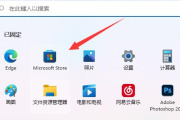
NVIDIA在2026年5月宣布把GeForce经典控制面板中仍受支持的功能迁入NVIDIA App,新版Game Ready和Studio驱动不再随附经典控制面板。已经安装的经典控制面板会随常规更新保留。全新安装驱动后找不到面板,可以在Microsoft Store搜索「NVIDIA Control Panel」。
在NVIDIA App里,可以从「图形」进入「全局设置」,滚动到「驱动设置」列表底部,点「显示旧版设置」查看PhysX GPU项目。
相关知识
-
 华硕nvidia控制面板怎样设置 2021-06-09
-
NVIDIA控制面板怎么导出显示器EDID? 2026-11-14
-
华硕nvidia控制面板有什么用 2021-06-09
-
NVIDIA控制面板怎么提高3D图像质量? 2026-10-30
-
nvidia控制面板玩游戏如何设置最佳 2023-01-09
-
Win11右键调出nvidia控制面板方法 2023-10-20
-
amd显卡控制面板在哪里打开 2024-01-05
-
Win11nvidia控制面板找不到了解决教程 2023-06-01
-
如何在Win11中访问控制面板 2023-05-24
-
NVIDIA控制面板怎么设置全局3D参数?修改与恢复方法 2026-11-06
-
华硕PA148CTV怎么启用ASUS Dial和虚拟控制面板? 2026-11-07
-
win11控制面板打开快捷键位置详解 2023-09-19