NVIDIA控制面板调视频颜色,Edge里为什么没变化?
在Windows 11上,NVIDIA控制面板里还有「调整视频颜色设置」,但拖动滑块后,Edge里的视频画面没有变化。NVIDIA在2022年10月27日更新的说明中指出,从526.47版GeForce驱动起,Edge、「电影和电视」和新版「媒体播放器」都不会应用这组颜色设置。这些应用默认关闭了Direct3D API中的自动处理。要改变播放画面,可以从支持的播放器设置入手,符合HDR条件的电脑也可以在Edge里试用RTX Video HDR。
旧控制面板的视频颜色设置适用于哪些播放器?
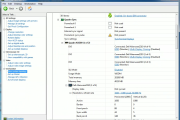
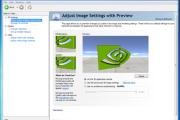
电脑还保留旧控制面板的话,打开「视频」→「调整视频颜色设置」。有多台显示器,就选正在播放视频的那一台。「显示」分类下的「调整桌面颜色设置」是单独的页面,调节的是桌面画面。
可以选择「通过NVIDIA设置」,在「颜色」选项卡里调亮度或对比度,再点「应用」。在同一台显示器上用两个播放器分别播放同一段视频,观察调节前后的变化。只有播放器的播放方式支持读取这组设置,滑块才会影响画面。在Edge等默认关闭自动处理的应用里,继续调整这组滑块也不会改变视频颜色。
通过播放设置调整视频画面
查看Windows的视频播放设置
打开Windows 11的「设置」→「应用」→「视频播放」,可以查看系统提供的视频处理选项。这些选项适用于「电影和电视」等使用Windows视频平台的应用。调整后可回到支持该设置的应用,播放原片段对比画面。
用VLC调整本地视频的亮度和对比度
用Windows版VLC 3.0打开本地视频,依次进入「工具」→「效果及滤镜」→「视频效果」→「基本」,勾选「调节图像」。播放时拖动亮度或对比度滑块,取消勾选即可对比VLC里的原画面。
在Edge里试用RTX Video HDR
如果电脑装有GeForce RTX显卡,且播放用的显示器或电视支持HDR10,先到Windows的「设置」→「系统」→「显示」→「HDR」开启HDR。使用支持这项功能的Edge版本播放SDR视频,然后在NVIDIA App的「系统」→「视频」中找到RTX视频增强里的High Dynamic Range,开启RTX Video HDR。该功能会把符合条件的SDR视频转换为HDR。
让同一段视频保持播放,在NVIDIA App里查看High Dynamic Range一栏。On表示开关已打开,Status: Active表示功能正在处理播放画面。看到Active后,可以切换开关来比较同一片段的亮度和色彩。
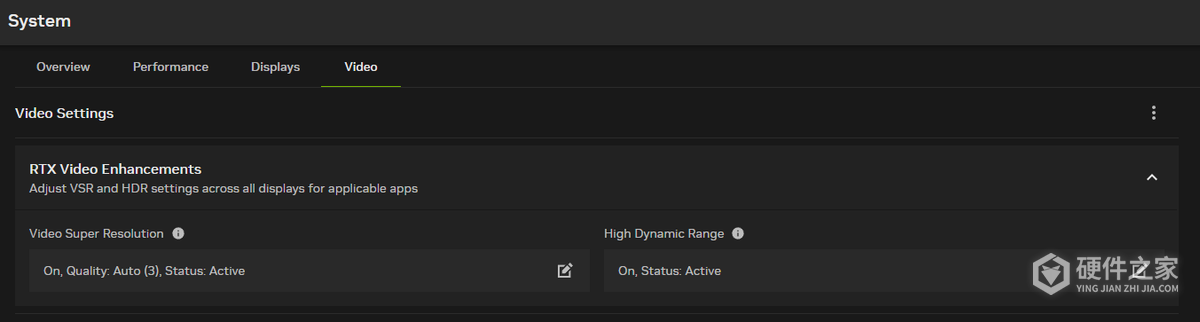
RTX Video HDR的峰值亮度、中灰亮度、对比度和饱和度滑块用于调节转换后的HDR画面。Edge中的SDR画面仍由该应用自己的播放流程处理,旧控制面板的视频颜色滑块不会因此生效。
-
 NVIDIA控制面板里怎么把PhysX切到CPU? 2026-11-15
-
华硕nvidia控制面板有什么用 2021-06-09
-
华硕nvidia控制面板怎样设置 2021-06-09
-
nvidia控制面板玩游戏如何设置最佳 2023-01-09
-
Win11右键调出nvidia控制面板方法 2023-10-20
-
NVIDIA控制面板怎么导出显示器EDID? 2026-11-14
-
NVIDIA控制面板怎么提高3D图像质量? 2026-10-30
-
amd显卡控制面板在哪里打开 2024-01-05
-
Win11nvidia控制面板找不到了解决教程 2023-06-01
-
如何在Win11中访问控制面板 2023-05-24
-
NVIDIA控制面板怎么设置全局3D参数?修改与恢复方法 2026-11-06
-
win11控制面板打开快捷键位置详解 2023-09-19