NVIDIA独显搭配AMD集显的笔记本打不开Vulkan游戏怎么办?
作者:
小丢
更新时间:
2026-11-20 10:44
部分配备NVIDIA独立显卡和AMD Radeon集成显卡的Windows 10笔记本,可能无法启动Vulkan游戏或应用。先检查适用于这台笔记本的AMD Radeon显卡驱动是否有更新,更新后仍无法启动,再添加系统环境变量作为临时处理办法。
检查AMD Radeon驱动更新
打开这台笔记本对应的驱动下载页面,查看AMD Radeon显卡驱动是否有更新。有更新就按下载页面的说明安装,然后重新尝试启动原来的Vulkan游戏或应用。
添加系统环境变量
更新AMD驱动后问题仍然存在,可以使用管理员账户进行以下设置。
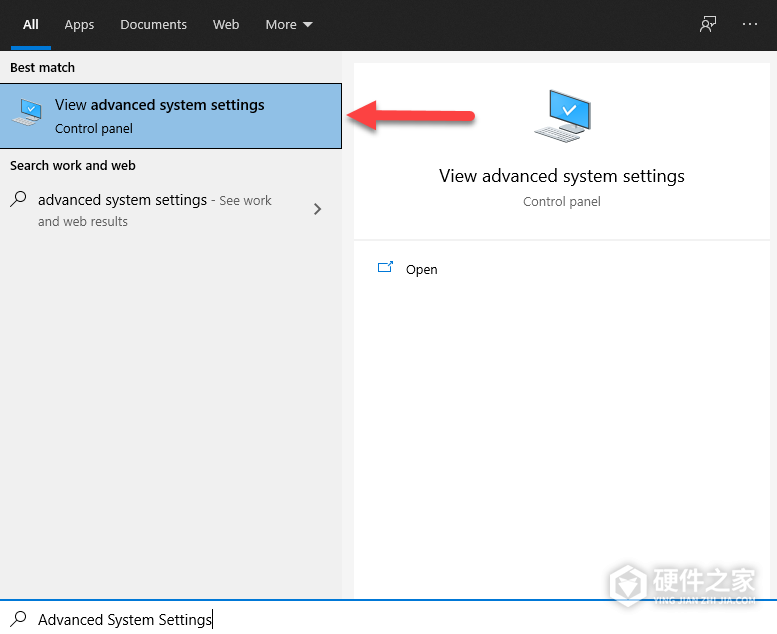
1、打开高级系统设置
按Windows键,在搜索框中输入“高级系统设置”,打开“查看高级系统设置”。英文系统中搜索“Advanced System Settings”,选择“View advanced system settings”。
2、打开环境变量窗口
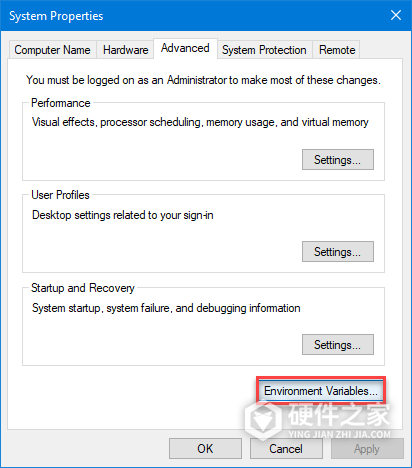
在“系统属性”窗口的“高级”(Advanced)选项卡中,点击“环境变量”(Environment Variables)。
3、新建系统变量
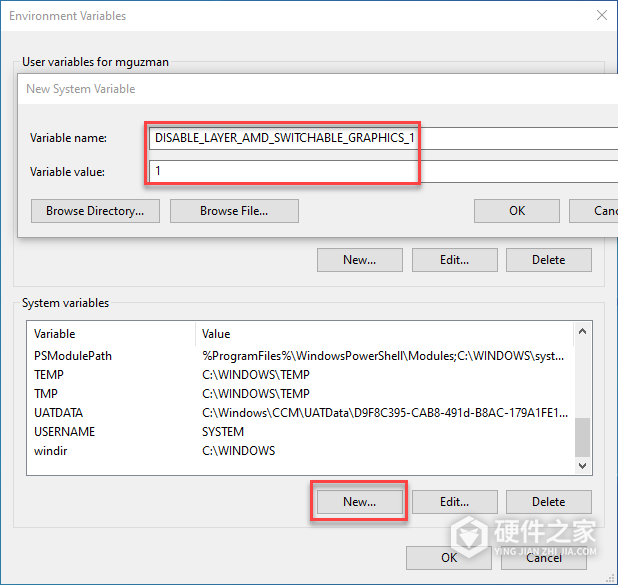
在窗口下方的“系统变量”(System variables)区域点击“新建”(New)。在“新建系统变量”窗口中,变量名填写DISABLE_LAYER_AMD_SWITCHABLE_GRAPHICS_1,变量值填写1,点击“确定”(OK)。
4、保存设置并重新打开游戏
回到“环境变量”窗口后,再点击“确定”,继续点击“确定”关闭剩余设置窗口。重新打开原来无法启动的Vulkan游戏或应用,检查是否能够启动。
相关知识
-
 NVIDIA Optimus笔记本接独显外屏后,核显屏上的程序还能用独显吗? 2026-11-15
-
华硕笔记本节能模式后找不到独显怎么办? 2026-11-05
-
mx450怎么设置独显 2023-01-11
-
小米“狂暴游戏独显D1”功能介绍 2024-07-25
-
华硕主板核显和独显怎么同时接两个显示器? 2026-11-13
-
ultra5 125h核显相当于什么独显 2024-07-25
-
技嘉rtx2060是独显还是集成 2020-12-01
-
iqooneo5活力版有独显吗 2021-05-19
-
联想小新air142020是独显吗 2022-07-07
-
蛟龙16k有独显直连吗 2023-02-14
-
联想拯救者r9000x2021怎么开独显 2023-05-09
-
小新 Pro 16 2021 酷睿独显版配置信息 2021-04-22