微星笔记本安装公版显卡驱动后Win10闪屏怎么办?
微星笔记本在安装公版显卡驱动后出现Windows 10画面闪烁,可能与驱动不兼容有关,也可能是应用引起的。对于同时配备Intel集显和NVIDIA独显的机型,可以先观察任务管理器是否一起闪烁,再决定排查应用还是重新安装机型对应的驱动。需要重装时,顺序是先Intel、后NVIDIA。
观察任务管理器是否一起闪烁
按Ctrl+Shift+Esc打开任务管理器,对照屏幕其余部分观察。任务管理器也一起闪烁,问题更可能出在显示驱动上,可以继续下面的驱动重装流程。任务管理器保持稳定、其余区域仍闪烁,问题更可能与不兼容的应用有关,应先排查应用。
排查应用时,来自Microsoft Store的应用先在商店中检查更新,其他来源的应用到其官方网站检查更新。更新后仍有问题,打开开始→设置→应用→应用和功能,找到要排查的应用,选择卸载→卸载,并按提示确认。每卸载一个应用就重启电脑,观察闪烁是否消失,再决定是否继续排查其他应用。
下载并准备两套驱动
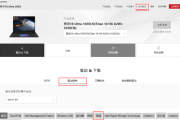
前往微星官网支持页面,搜索笔记本的完整机型。在驱动程序页面选择与本机Windows 10相符的系统,再进入显卡类别,下载该机型对应的Intel显卡驱动和NVIDIA Graphics Driver。两套安装包都要与本机型号和Windows 10相符。
卸载和安装期间保持电源适配器连接,并使用具有管理员权限的账户。启用BitLocker加密的设备需要在断网前备好恢复密钥,以便进入恢复环境更改启动设置时使用。
将两套驱动保存并解压到本地后,拔掉网线或关闭无线网络连接,防止Windows在手动处理驱动时通过网络安装其他版本,干扰安装过程。后续重启也保持断网,等两套驱动安装完成后再恢复连接。
卸载并安装Intel显卡驱动
1、卸载Intel显示适配器
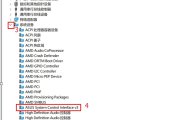
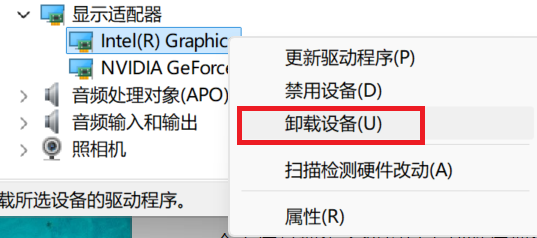
右键单击开始按钮,打开设备管理器,展开显示适配器,找到Intel显示适配器并右键选择卸载设备。在确认窗口中勾选删除此设备的驱动程序软件,再点击卸载。
卸载窗口没有删除驱动复选框怎么办?
确认窗口没有出现删除驱动程序软件的复选框,需要进入安全模式后再重复Intel驱动卸载操作。
在开始菜单中按住Shift键,同时选择电源→重启。进入Windows恢复环境后,依次选择疑难解答→高级选项→启动设置→重启。出现启动选项列表后,按4或F4选择启用安全模式,再回到设备管理器重复卸载。
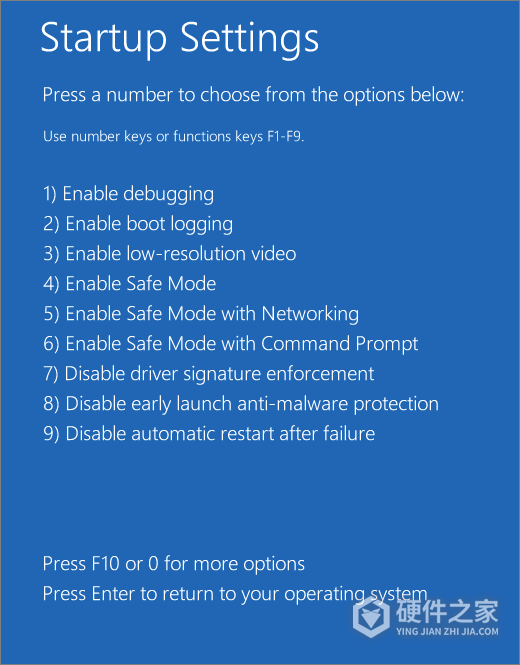
2、正常重启并安装Intel驱动
卸载完成后重新启动电脑,回到正常Windows环境,网络仍保持断开。通过上述启动设置进入的安全模式,通常重启即可退出。
打开此前从本机微星支持页下载并解压的Intel驱动文件夹。如果驱动包中提供Install.bat文件,可右键它并选择以管理员身份运行,按安装程序提示完成操作。其他格式的安装包使用随附说明中的安装入口,不自行新建同名脚本。完成Intel驱动安装及安装程序要求的重启后,再处理NVIDIA驱动。
使用全新安装选项重装NVIDIA驱动
1、选择自定义安装
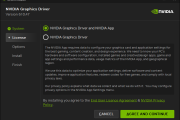
打开已解压的NVIDIA驱动文件夹,双击setup.exe启动安装。接受许可条款时点击同意并继续,接着选择自定义(高级),点击下一步。
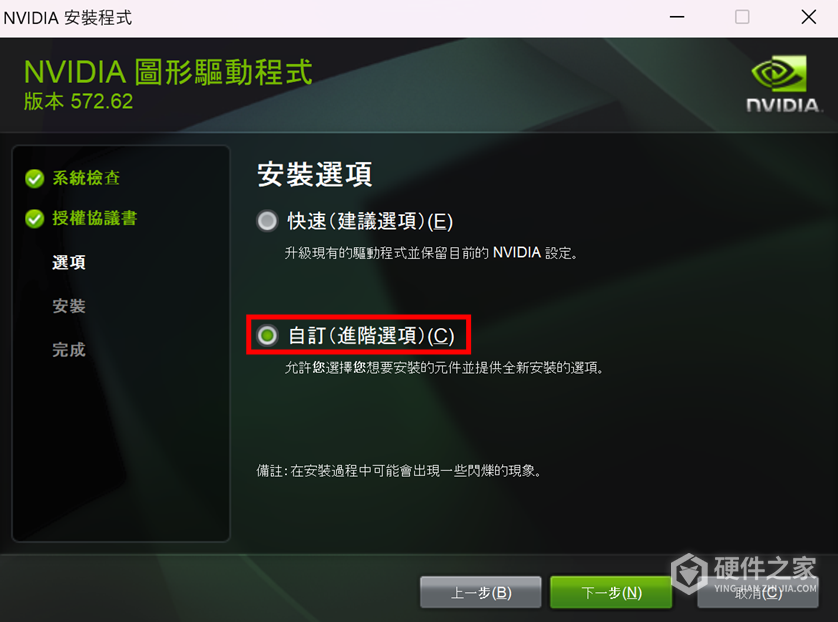
2、执行全新安装
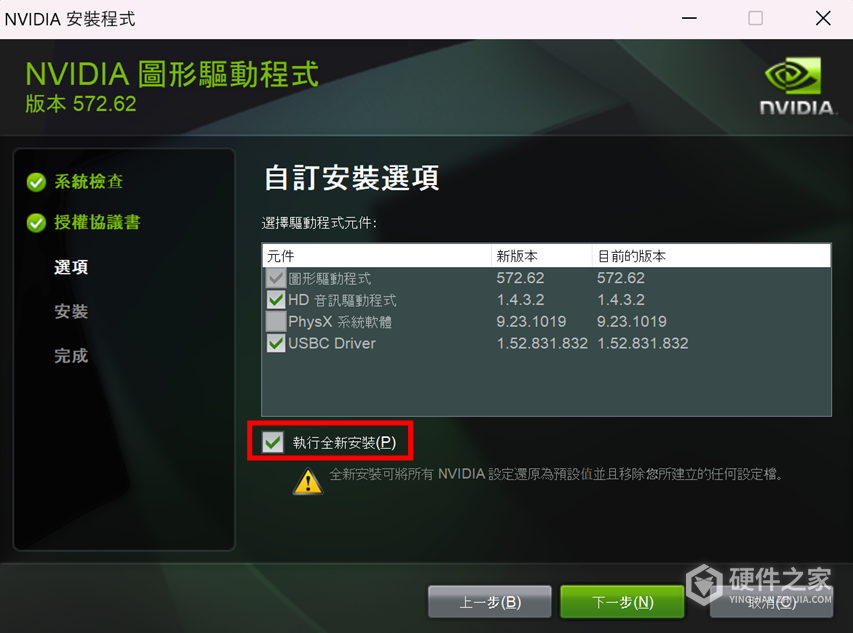
执行全新安装会清除现有NVIDIA驱动设置和用户配置文件,安装后需要重新设置相关显卡选项。它不会删除保存在电脑其他位置的个人文件。
在安装选项中勾选执行全新安装,再点击下一步开始安装。
3、检查安装状态并观察闪屏
安装结束后点击关闭,按安装程序提示完成所需的重启。随后打开设备管理器的显示适配器列表,确认本机NVIDIA显卡条目没有警告图标。
恢复网络连接,回到原先容易出现闪烁的使用场景观察画面。闪烁仍在,再结合任务管理器是否一起闪烁,继续按显示驱动或应用方向排查。
-
 微星笔记本关机后USB-A还供电怎么关闭? 2026-11-21
-
新装Windows 10后NVIDIA显卡驱动安装失败怎么办? 2026-11-11
-
ROG笔记本用户更新531显卡驱动偶发蓝屏怎么办 2023-03-30
-
微星笔记本音频有间歇性爆音、杂音怎么办? 2026-10-25
-
公版显卡怎么买 2023-03-06
-
华硕笔记本重装Windows 11后键盘背光不亮怎么办? 2026-11-17
-
联想卷轴屏笔记本介绍 2023-02-27
-
iPhone拍视频闪屏怎么办 2021-01-26
-
笔记本win11恢复到win10教程 2023-08-03
-
微星魔影15笔记本怎么样 2023-02-10
-
华硕笔记本切回混合输出后只显示基本显示适配器怎么办? 2026-10-30
-
微星星影15Air笔记本怎么样 2023-02-10