华硕TUF GAMING B550-PLUS WI-FI怎么开启无线网卡?
华硕TUF GAMING B550-PLUS WI-FI带有无线功能。Windows里找不到Wi-Fi入口,可能是无线网卡在系统中被禁用,也可能是BIOS里的Wi-Fi Controller关闭了。可以从设备管理器检查起,启用无线设备后查看Wi-Fi入口是否恢复,仍未恢复再检查BIOS。
核对主板完整型号
在华硕官网搜索主板的完整型号,打开“产品规格”,查看是否列有“无线数据网络”。没有无线硬件的主板,无法通过开启BIOS选项获得Wi-Fi功能。

检查Windows中的无线设备
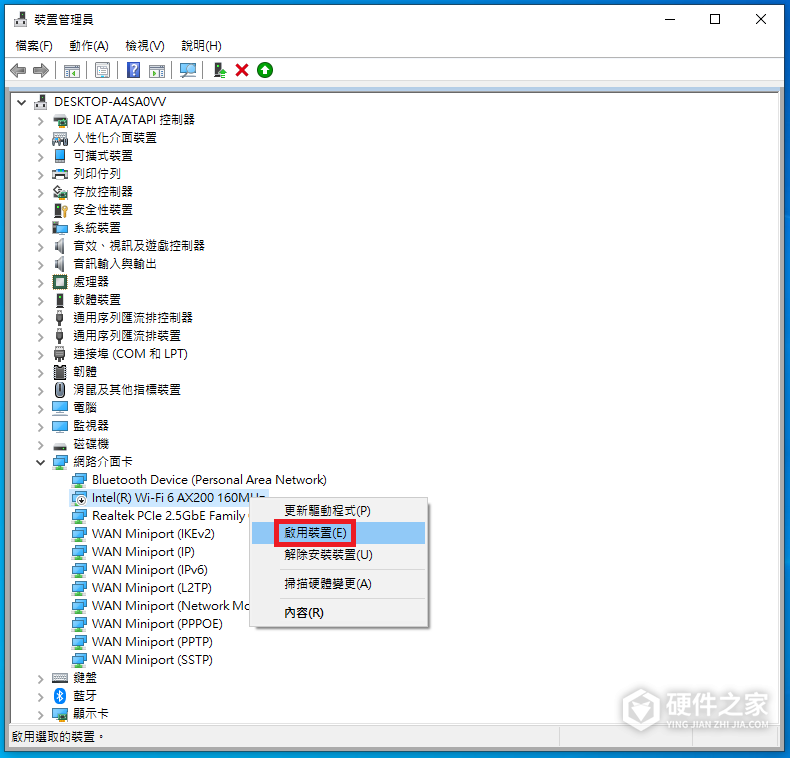
右键点击Windows开始按钮,打开“设备管理器”,展开“网络适配器”,找到主板的无线网卡。设备名称以本机显示为准,通常可以从名称中的Wi-Fi识别无线设备。
右键点击这块无线网卡。菜单中有“启用设备”,说明它处于禁用状态,点击该项将其启用,再打开任务栏网络菜单,查看Wi-Fi入口是否恢复。
Wi-Fi入口恢复后,可以直接连接无线网络。入口仍未出现,或设备管理器中没有对应的无线网卡,再检查BIOS中的无线控制器。
开启BIOS中的Wi-Fi Controller
1、进入高级模式
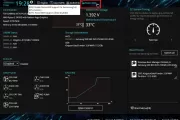
重新启动使用TUF GAMING B550-PLUS WI-FI的电脑,在开机阶段按Del键进入BIOS。进入EZ Mode后,按F7切换到Advanced Mode。
2、打开板载设备设置
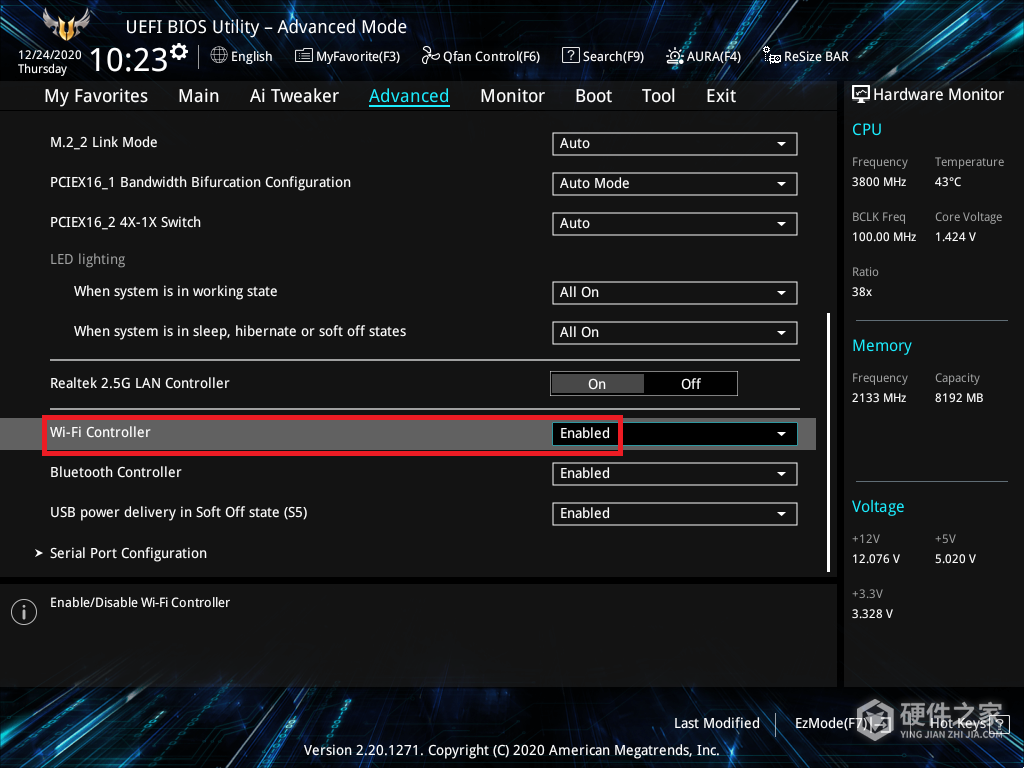
进入“Advanced”页面,打开“Onboard Devices Configuration”,在其中找到“Wi-Fi Controller”。
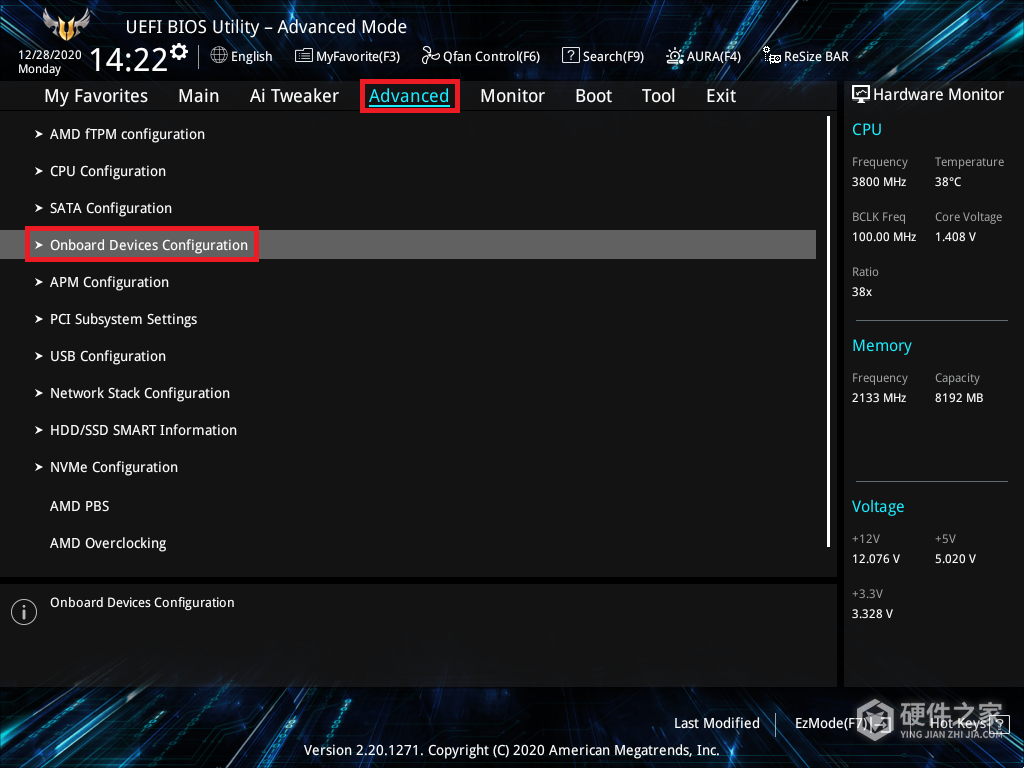
Wi-Fi Controller显示“Disabled”表示无线控制器被关闭,将它改为“Enabled”。已经显示“Enabled”就保留这一状态。
3、保存并返回系统
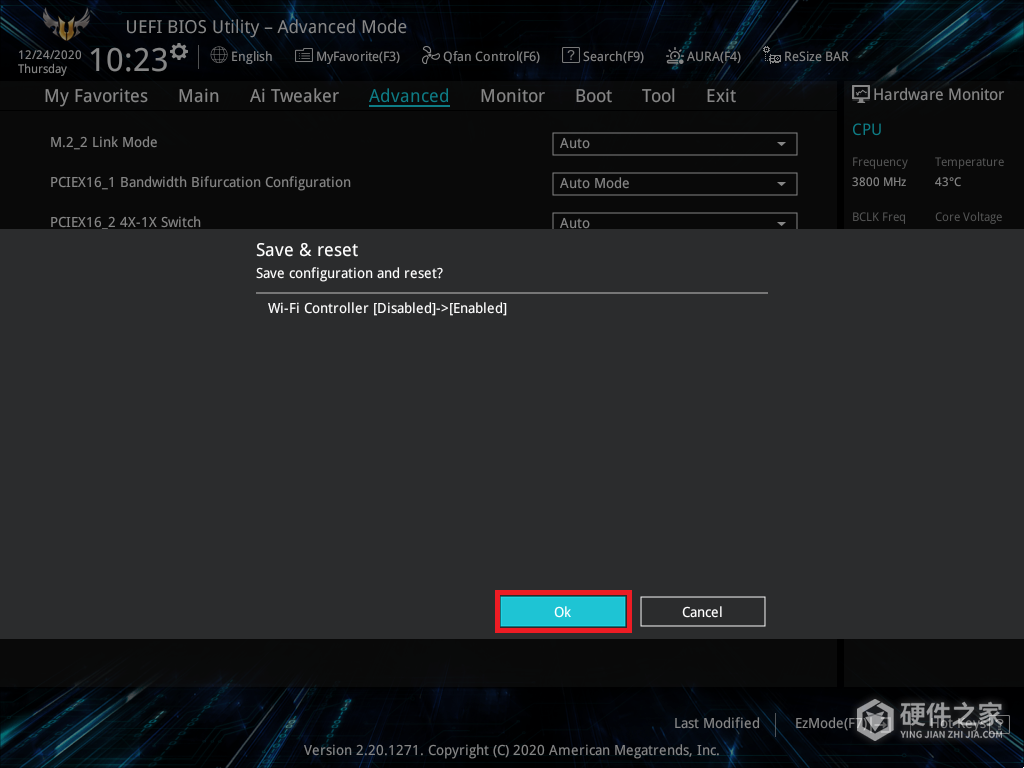
按F10调出保存窗口,核对本次变更。如果刚把Wi-Fi Controller从Disabled改为Enabled,列表中应显示这项修改。点击“OK”保存退出,等待电脑重新进入Windows。
连接无线网络并检查结果
打开任务栏网络菜单,开启Wi-Fi或WLAN,选择自己的无线网络名称,点击“连接”,输入对应的网络安全密钥并点击“下一步”。显示“已连接,安全”后,可以打开网页检查能否上网。
BIOS中的Wi-Fi Controller已经启用,Windows仍找不到无线设备,可以继续检查驱动。到华硕官网按主板准确型号及Windows版本查找无线网络驱动,选择与实际无线网卡厂商对应的项目。
Wi-Fi入口已经恢复,但信号偏弱,可以检查并重新连接主板的Wi-Fi天线。
-

-
网件首款Wi-Fi 6EUSB网卡怎么样 2023-04-26
-
支持WoWLAN的华硕无线网卡有哪些? 2026-11-03
-
华为随行 Wi-Fi 3 Pro售价多少 2022-07-04
-
佳能LBP623Cdw连不上Wi-Fi怎么办? 2026-10-28
-
腾达u9无线网卡怎么设置wifi 2021-04-09
-
小爱音箱play没有Wi-Fi可以用吗 2021-09-08
-
iPhone 15系列会支持Wi-Fi 6E吗 2023-01-29
-
新华三 BE18000 Wi-Fi 7 路由器参数 2023-12-08
-
tl-wn726n无线网卡怎么设置发射无线信号 2021-04-06
-
360随身wifi3怎么设置当无线网卡 2021-04-07
-
腾达u2无线网卡怎么插上没用呢? 2021-04-10