佳能LBP664Cx打印内容缺一部分怎么办?
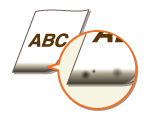
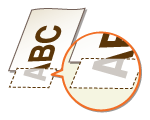
佳能LBP664Cx打印出来的文档缺少一部分文字或图像,可以先检查文档四边的页边距,再重新调整纸盒里的纸张导板。驱动的打印区域设置不合适,或导板太松、太紧,都可能造成这种现象。机器所在环境近期温度变化很快,打印件又有褪色或墨粉渗出,还可以检查冷凝问题。
检查页边距和驱动设置
文档四边都要留有页边距。如果原文档把页边距设成了零,先在制作文档的应用里调整版式,给四周留出空白。
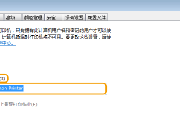
在应用中打开文档的打印对话框,选中LBP664Cx对应的打印机,点击“首选项”或“属性”,进入驱动设置窗口。
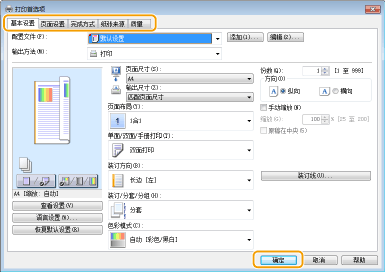
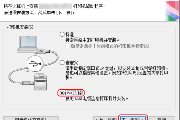
驱动提供下列选项的话,打开“完成方式”→“高级设置”,把“扩展打印区域并打印”设为“关”。点击“确定”保存,回到应用的打印对话框,点“打印”或“确定”,打印原来出问题的一页。对照纸上的文字和图像,查看原先缺失的部分是否印出来。
重新装好纸盒里的A4纸
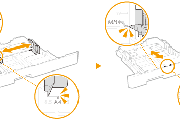
纸张导板太松或太紧,也可能使部分内容无法印出。下面以纸盒里的常规A4纸为例,重新调整导板和纸叠。
1、取出纸盒并调整导板
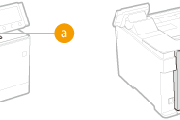
把纸盒拉出直到停止,再抬起前端将它取出。按下导板上的锁定解除控制杆,移动导板,让突起对准A4尺寸标记。
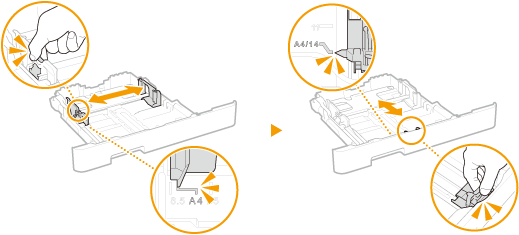
2、整理纸叠并装纸
先扇松纸叠,在平整表面轻敲齐边,再把打印面朝上放入纸盒,让纸叠边缘靠紧纸盒前侧的导板。检查导板是否贴合纸张边缘,避免留着明显空隙或把纸张夹得过紧。
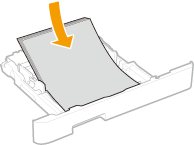
纸叠不要超过装纸限位线,装得过多容易卡纸。
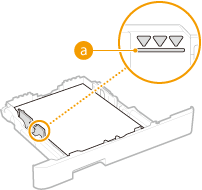
3、插回纸盒并试印
将纸盒插回机器。继续使用原来的A4尺寸和纸张类型,重新打印同一页,查看原先缺失的位置。换用了其他尺寸或类型的纸张,还要同步修改机器的纸张设置,否则可能无法正确打印。
检查温度剧变引起的冷凝
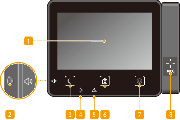
环境温度快速变化可能使机内出现冷凝,造成图像、文字褪色或墨粉渗出。遇到这类情况,可以在机器面板打开“菜单”→“调整/维护”→“维护”→“控制冷凝”,选择“打开”。
阅读屏幕讯息并点“确定”,再从“处理中允许作业打印”和“处理中不允许作业打印”中选择一项,最后选“是”。这两个选项用于决定冷凝处理期间是否允许打印作业。
冷凝去除过程中可能无法正常打印,也可能输出空白纸张。开启这项功能后,需要保持机器开机才能维持效果,同时自动关机设置会被禁用。
-
 佳能LBP664Cx打印有白点怎么办? 2026-11-07
-
佳能LBP664Cx打印件边缘有污迹怎么办? 2026-11-03
-
佳能LBP664Cx找不到打印服务器怎么办? 2026-10-27
-
佳能LBP664Cx打印的文字不清楚怎么办? 2026-11-07
-
佳能LBP664Cx后盖卡纸怎么取出? 2026-11-19
-
佳能LBP664Cx打印条纹或浓度不均匀怎么办? 2026-10-24
-
佳能LBP664Cx开机后Mac也跟着开机怎么办? 2026-10-25
-
佳能LBP664Cx等6款打印机纸张起皱怎么办? 2026-10-24
-
佳能LBP664Cx多功能托盘卡纸怎么取出? 2026-11-19
-
佳能LBP664Cx错误指示灯常亮或闪烁怎么办? 2026-10-26
-
佳能LBP664Cx等6款打印机远程用户界面打不开怎么办? 2026-10-24
-
佳能LBP664Cx有线和无线网络切换不了怎么办? 2026-10-25