微星笔记本关机后USB-A还供电怎么关闭?
微星笔记本接着电源适配器,关机后鼠标灯还亮,可能是USB电源共享仍在工作。支持这项功能的机型,可以在睡眠、休眠或关机后继续为USB Type-A设备供电或充电。要停止这类供电,可在本机配套的Center应用或BIOS中关闭USB Power Share。
这些设置仅控制USB Type-A端口的供电,是否提供USB Power Share功能取决于机型。没有安装Center应用,可以检查BIOS中的对应选项。按本机适用的步骤仍找不到USB Power Share选项,表示机型不支持这项功能。
通过MSI Center关闭
根据本机配套应用选择下面一个入口,或直接使用BIOS方法。
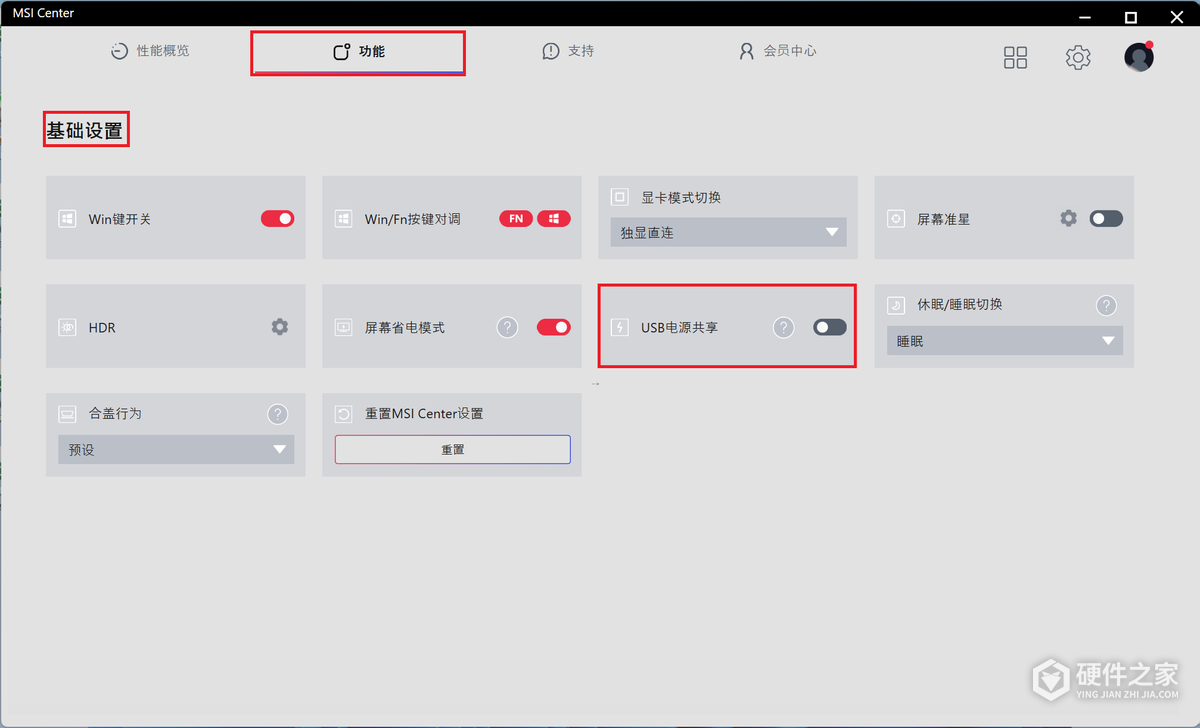
MSI Center
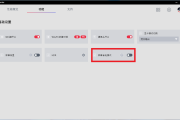
打开【功能】→【基础设置】,关闭【USB电源共享】开关。
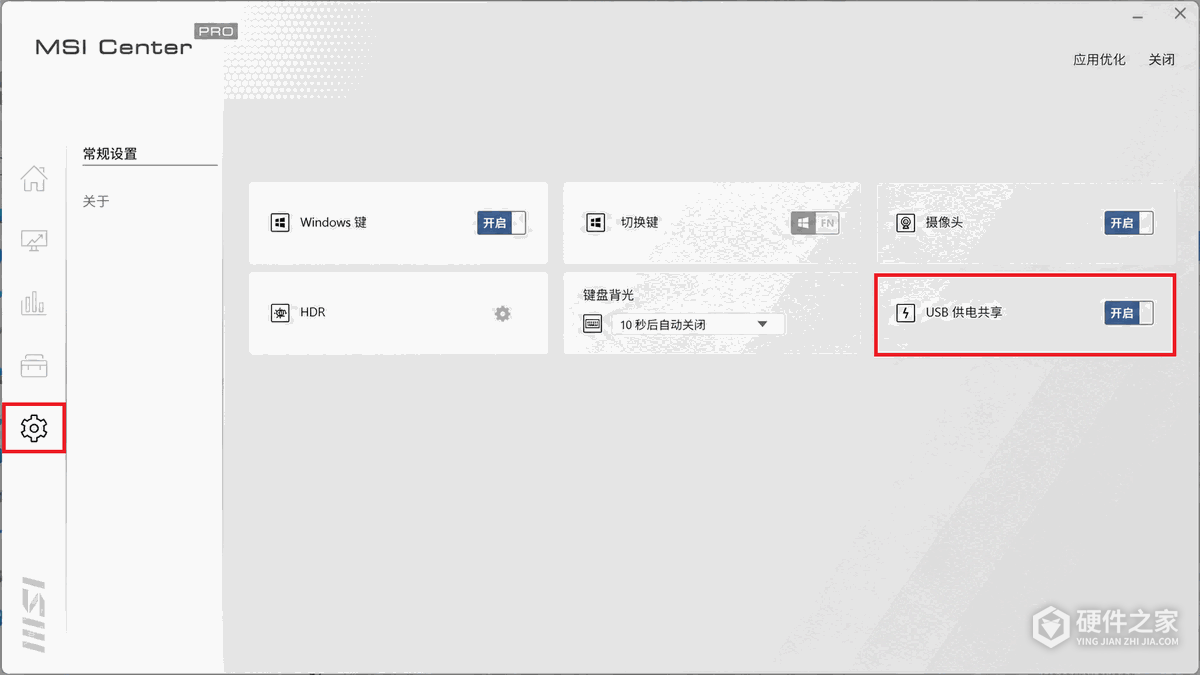
MSI Center Pro
点击左侧齿轮图标,进入【常规设置】,将【USB供电共享】切换为关闭。
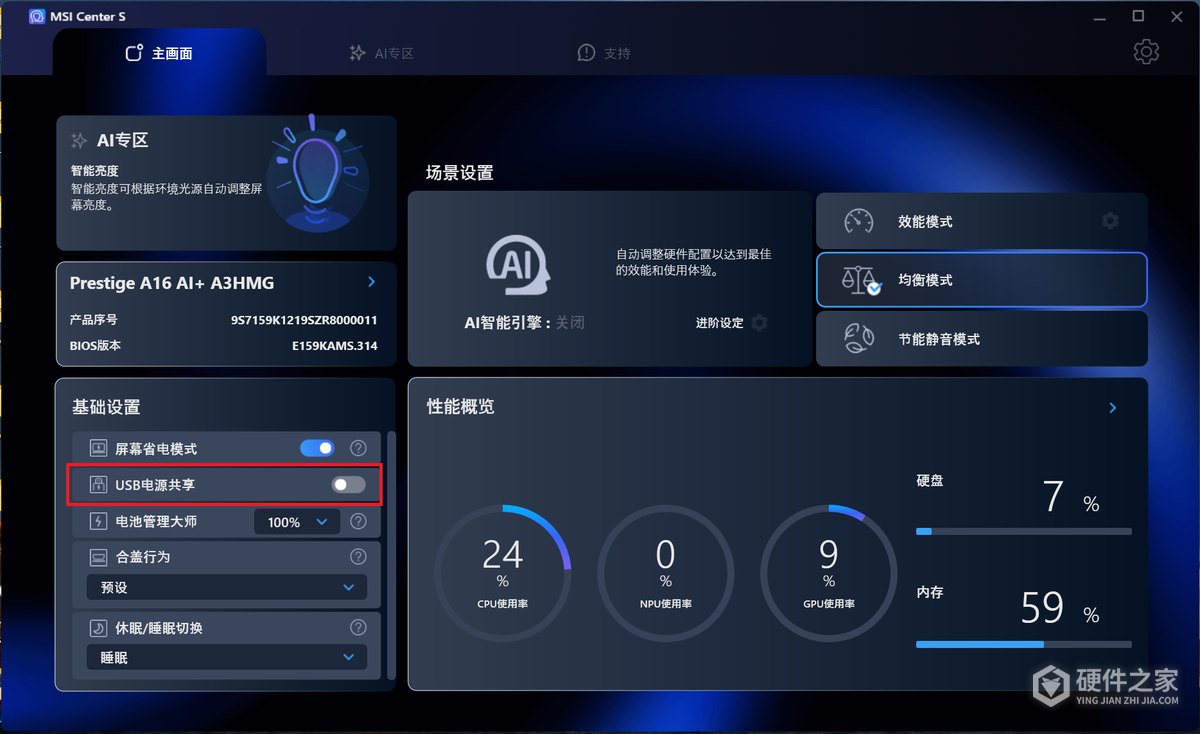
MSI Center S
在【主画面】的【基础设置】中,关闭【USB电源共享】。
通过BIOS关闭
1、进入BIOS
开机后,显示MSI标志时连续按【Delete】键。
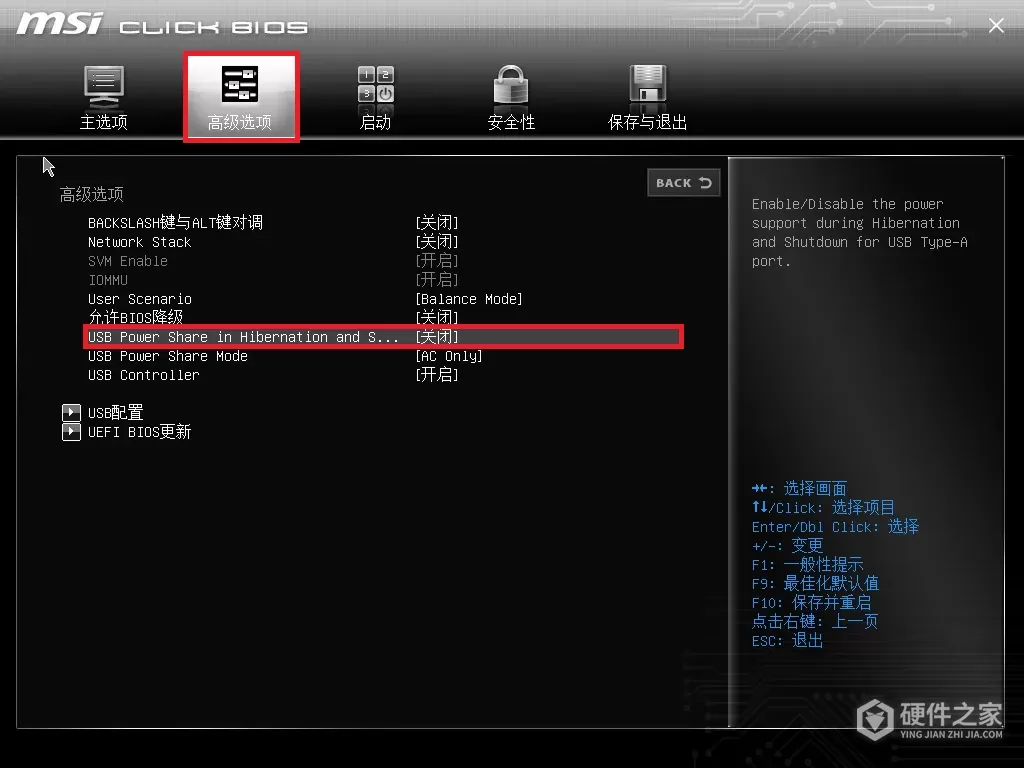
2、关闭USB供电共享项
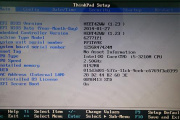
进入【高级选项】,找到USB供电共享项【USB Power in Sleep and Hibernation】,或名称以【USB Power Share in Hibernation】开头的对应项,将其设为【关闭】。
3、保存并重新启动
按【F10】,选择【是】,让电脑重新启动。BIOS设置保存后,新设置才会生效。
常见问题
关闭后会影响开机时使用USB设备吗?
不会。这项设置只改变睡眠、休眠或关机后的USB供电行为,Windows正常运行时,USB设备仍可正常使用。
持续供电会消耗笔记本电池吗?
外接设备在笔记本睡眠或关机后仍可能消耗电池电量。不需要为它们供电时,关闭该功能有助于减少电量消耗。
关闭后USB设备仍亮灯怎么办?
先查看开关是否保持关闭、修改是否已经保存,重新启动笔记本后,再让电脑进入原来出现供电的状态,查看同一USB-A设备是否仍亮灯或充电。仍未改变,可以联系微星客服进一步处理。
-
 微星魔影15笔记本怎么样 2023-02-10
-
微星笔记本安装公版显卡驱动后Win10闪屏怎么办? 2026-11-20
-
微星星影15Air笔记本怎么样 2023-02-10
-
微星绝影 14 Studio 笔记本配置参数 2023-03-10
-
如何关闭笔记本win11自动更新 2023-08-27
-
微星笔记本Win11游戏优化要关闭内存完整性和VMP吗? 2026-11-21
-
微星笔记本怎么开启Tobii Aware屏幕隐私与持续验证? 2026-11-19
-
微星尊爵16笔记本配置参数 2023-12-19
-
联想笔记本bios怎么设置 2022-09-26
-
微星笔记本插拔电源黑屏一下正常吗? 2026-11-21
-
微星笔记本音频有间歇性爆音、杂音怎么办? 2026-10-25
-
华硕笔记本怎么开启键盘背光? 2026-11-04