华硕PA32DC怎么用ProArt Color Center预约校色?
为华硕PA32DC预约云端校色,需要先完成显示器绑定,再在ProArt Color Center中选择校色目标和执行时间。预约建立后,可以到“任务管理”查看后续执行状态和校色结果。
这套流程适用于ProArt Calibration已提供“云端管理”,且Color Center中有对应管理菜单的PA32DC。先在连接显示器的电脑上打开ProArt Calibration,登录华硕帐号,并确认软件中已选到PA32DC。
将PA32DC绑定到Color Center
负责云端管理的人打开ProArt Color Center,使用华硕帐号登录,点击“新增装置”。绑定可选择传送绑定码或上传装置清单,本机使用者再到ProArt Calibration中完成对应操作。
方式一:使用绑定码
在Color Center的“新增装置”窗口切换到“传送绑定码”,点击“产生绑定码”。复制本次生成的码,提供给这台显示器的使用者。
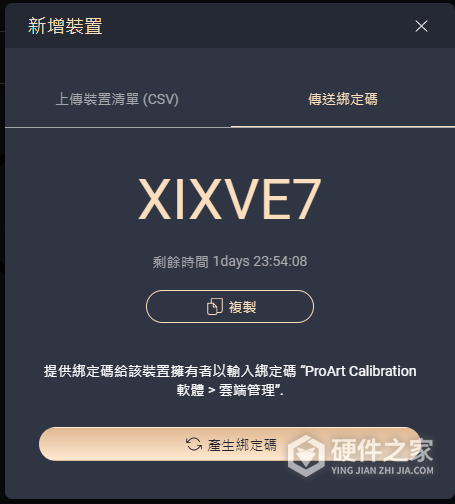
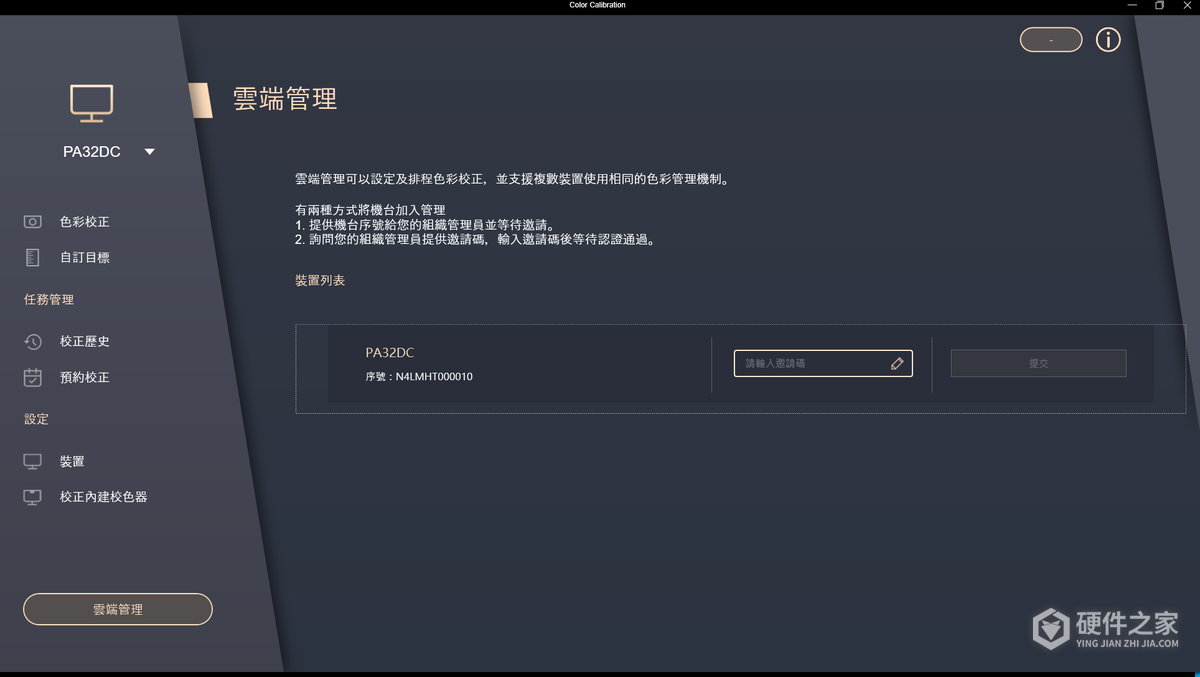
显示器使用者在已登录的ProArt Calibration中打开“云端管理”,在PA32DC对应的装置列表里输入绑定码,点击“提交”。按提示等待认证通过,再到Color Center的“装置管理”查看绑定结果。
方式二:上传装置清单
管理者在“上传装置清单(CSV)”中下载范例,填写各台显示器的实际序号后上传。显示器使用者在ProArt Calibration的“云端管理”中选择“同意邀请”,完成对应设备的绑定。
绑定后,“装置管理”会列出已绑定的显示器。点击PA32DC的型号名称,可以查看这台显示器已执行和预约的任务。显示器处于连线状态时,还可以进入其设置调整各模式的校色值。
选择显示器和校色目标
进入“颜色校正”,添加要校色的PA32DC。需要一起预约多台显示器时,可以先在“群组管理”中将相同型号的显示器建立为一个群组,再为该群组安排任务。
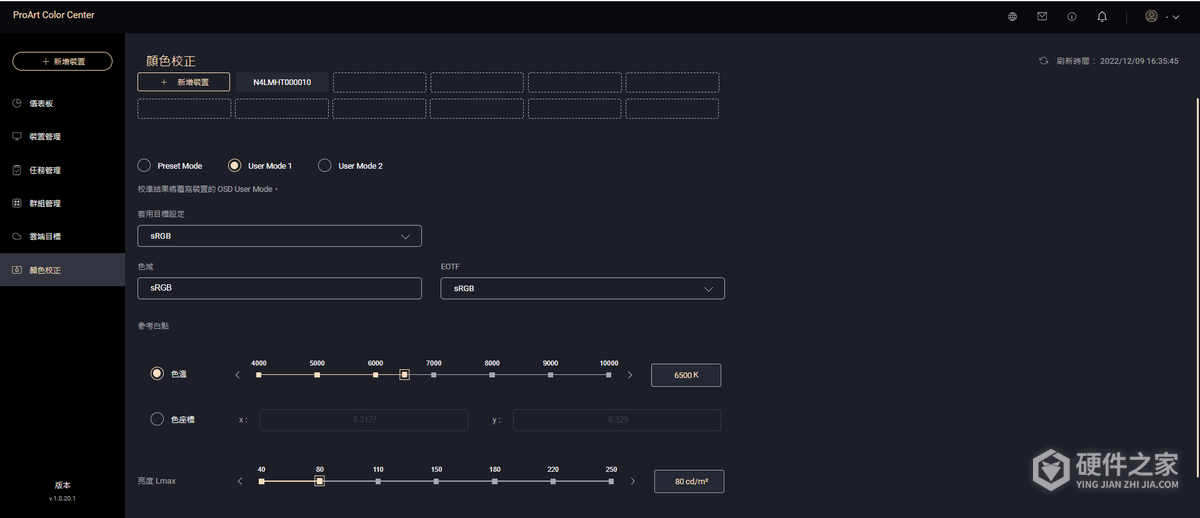
先选择这次要写入的目标模式。页面提示,校准结果将覆盖显示器的OSD User Mode。再按项目要求设置色域、色温、亮度等目标参数。
已有自定义目标,可以在“套用目标设定”中选择。常用的自定义参数可命名并保存到“云端目标”,以后预约时直接调用。
安排校色时间并查看任务
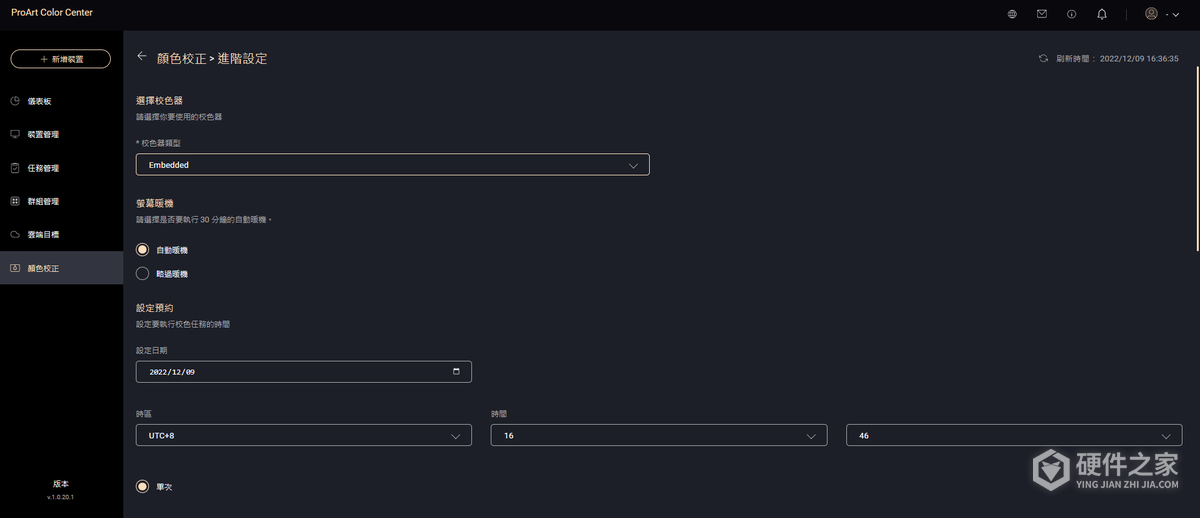
进入“颜色校正”的“进阶设定”,依次设置以下项目:
- 校色器类型:选择本次实际使用的校色器。
- 暖机:按需要选择校色前进行30分钟自动暖机,或跳过暖机。
- 预约时间:设置执行日期、时区和时间。
继续往下设置“校色后的电脑行为”,这里控制的是显示器,可选择无动作、关机或休眠。校色开始前10分钟有预设提醒,还可以选择“额外提醒”并勾选需要的提前时间。设置完成后点击“套用”,保存本次预约。
查看预约和执行结果
打开“任务管理”,分别查看预约任务和已执行任务。预约列表中出现任务,表示排程已经建立,后续是否完成校色要看任务的执行状态。
“仪表板”可以汇总显示器的连线或断线状态、上次校准时间,以及预约和完成的任务数量,便于查看多台显示器的整体情况。
-
 华硕ProArt显示器怎么用Creator Hub校色? 2026-11-08
-
华硕ProArt PA602前面板怎么拆? 2026-11-04
-
华硕ProArt PA602把手怎么拆? 2026-11-11
-
华硕ProArt PA602前置I/O模块怎么拆? 2026-11-06
-
华硕ProArt PA602机箱的显卡支架怎么拆? 2026-11-16
-
小米蒸烤箱预约功能怎么用 2021-04-13
-
华硕PA27JCV怎么用USB集线器连接键鼠? 2026-11-07
-
小米手表color2百度地图怎么用 2021-11-02
-
华硕 ProArt Z790 Creator WiFi 主板怎么样 2022-12-19
-
小米电饭煲怎么预约煮饭 2020-09-21
-
华硕天选游戏本预约就有吗 2023-02-16
-
小米新风机怎么预约安装 2021-03-20