MSI Center Pro怎么制作系统还原U盘?
作者:
大闷头
更新时间:
2026-11-24 22:00
出厂预装Windows、且MSI Center Pro中提供“原厂系统恢复”(MSI Recovery)功能的微星笔记本,可以通过MSI Image Backup制作原厂系统还原U盘,供日后恢复预装系统使用。
准备U盘并备份个人资料
准备32GB或更大的U盘,容量需足以存放还原内容。制作过程会格式化所选U盘,先将U盘内需要保留的文件另存到其他位置。
这份U盘用于恢复原厂系统。升级前,笔记本中的所有个人资料仍需另行备份。日后使用原厂还原U盘执行还原,会删除文件和设置,让电脑回到出厂状态。
制作原厂系统还原U盘
1、打开原厂系统恢复
打开MSI Center Pro,在“系统诊断”中进入“原厂系统恢复”,点击“打开”。
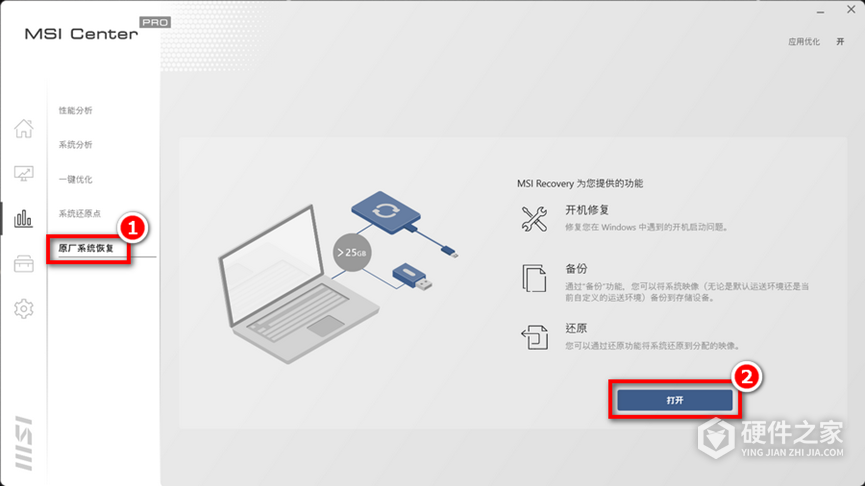
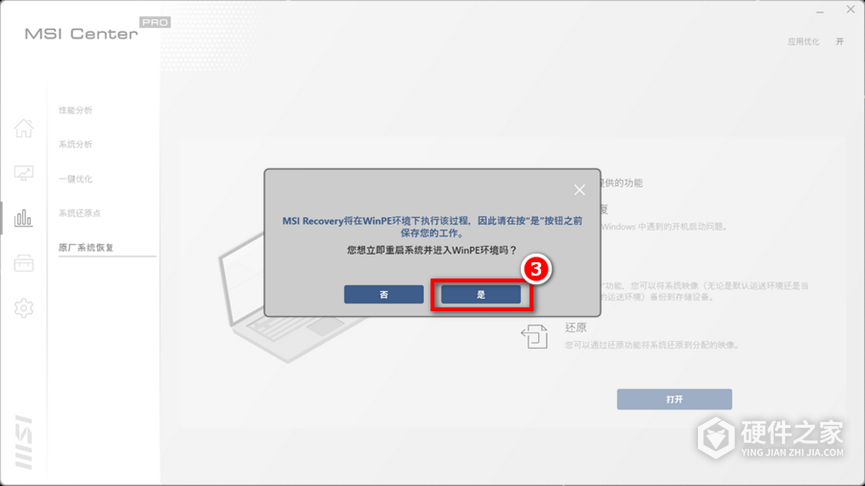
先保存正在处理的工作,再在重启提示中点击“是”,让电脑重启并进入WinPE环境。
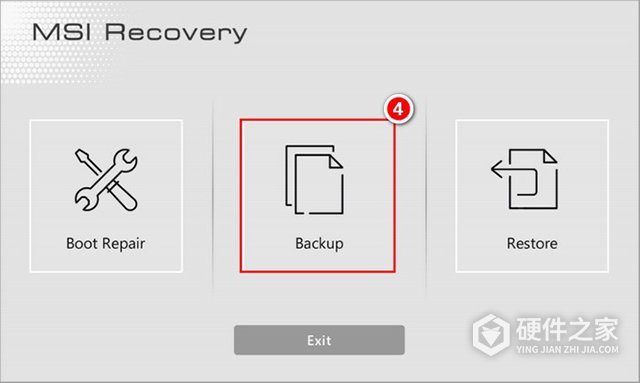
2、选择备份和目标U盘
插入准备好的U盘,在WinPE里的MSI Recovery菜单中选择“Backup”(备份)。
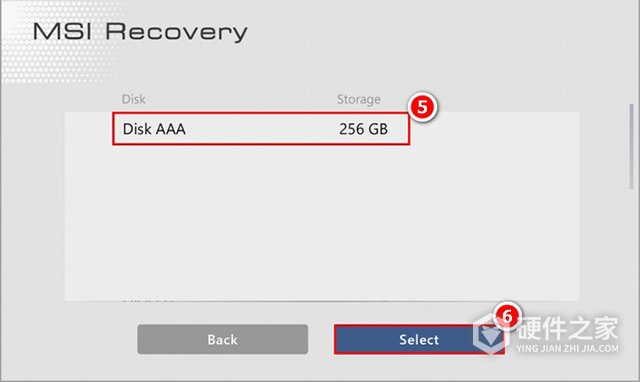
在设备列表中选择所插入U盘对应的项目,核对实际设备名称和容量,确认目标无误后点击“Select”。
3、确认格式化并开始制作
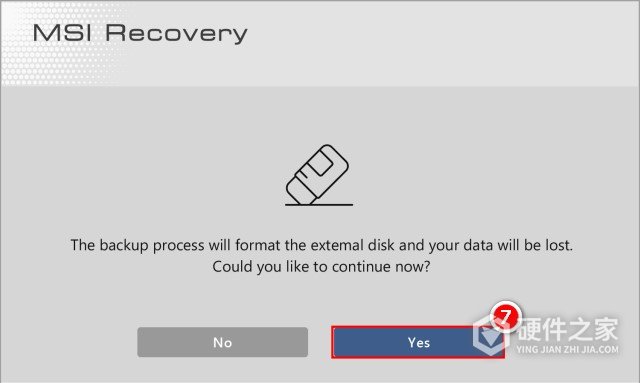
继续后,所选外接磁盘会被格式化,其中的数据会丢失。再次确认选中的是目标U盘、需要保留的文件已经另存,再点击“Yes”开始制作。
4、检查完成提示并返回Windows
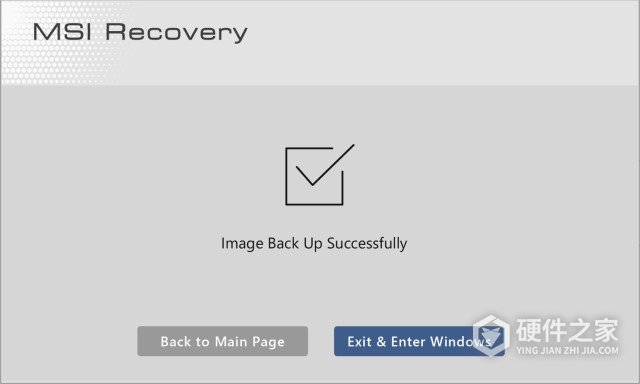
等待原厂系统还原U盘制作完成。完成页显示“Image Back Up Successfully”后,点击“Exit & Enter Windows”返回Windows。
相关知识
-
 查看Win11是否开启系统还原教程 2023-05-24
-
如何在Win11系统中使用系统还原功能 2023-05-26
-
Win11系统还原点设置教程 2023-06-02
-
Win11启动U盘制作方法 2023-05-25
-
联想s410如何用u盘装系统 2023-01-17
-
小米电视u盘怎么打开 2020-09-19
-
Win11系统U盘安装方式一览 2023-12-11
-
联想U330p怎么从U盘启动 2023-01-19
-
华硕主板怎么设置u盘启动 2020-11-27
-
华硕主板怎么进入u盘启动 2022-06-07
-
小米11ultra怎么读取u盘 2021-09-15
-
小米11ultra怎么读取u盘 2021-12-24