NVIDIA控制面板怎么设置最高性能优先?
作者:
迷魂雪
更新时间:
2026-11-19 11:43
经典NVIDIA控制面板可以把“电源管理模式”设为“最高性能优先”。部分应用会因GPU错误降频而出现低帧率,切换该模式可能改善这类表现。设置可以作为全部3D应用的默认值,也可以单独用于某个游戏。
修改全局电源管理模式
“全局设置”用于设定所有Direct3D或OpenGL应用程序共用的默认3D参数。
1、打开全局设置
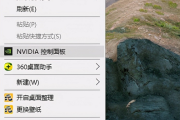
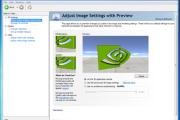
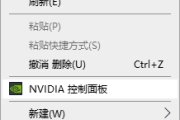
在Windows桌面空白处点击鼠标右键,打开“NVIDIA控制面板”。在左侧选择“管理3D设置”,进入“全局设置”选项卡。
2、选择最高性能优先
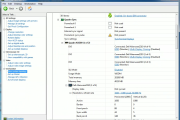
在功能列表中找到“电源管理模式”(Power management mode),将下拉选项改为“最高性能优先”(Prefer maximum performance)。
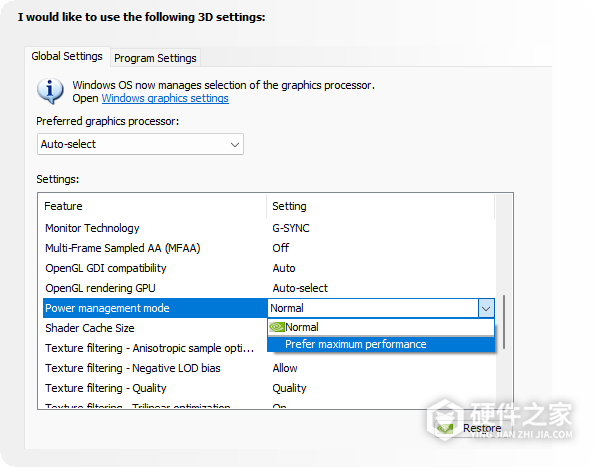
3、应用修改
点击面板底部的“应用”保存。这一模式让GPU在运行大多数3D应用程序时以最高性能运行。
为单个游戏设置
只调整某个游戏或应用,可以使用“程序设置”,与全局设置按需要选择。
1、选择要调整的程序
在“管理3D设置”中切换到“程序设置”,从“选择要自定义的程序”列表中选定游戏。列表中没有目标程序,可以点击“添加”,从最近使用的程序中选择,或者点击“浏览”定位程序。
2、修改电源管理模式并保存
在该程序的功能列表中,将“电源管理模式”改为“最高性能优先”,点击“应用”。这组专用3D设置用于所选游戏或应用程序。
相关知识
-
 华硕nvidia控制面板怎样设置 2021-06-09
-
nvidia控制面板玩游戏如何设置最佳 2023-01-09
-
NVIDIA控制面板里怎么把PhysX切到CPU? 2026-11-15
-
NVIDIA控制面板怎么导出显示器EDID? 2026-11-14
-
华硕nvidia控制面板有什么用 2021-06-09
-
NVIDIA控制面板怎么提高3D图像质量? 2026-10-30
-
Win11右键调出nvidia控制面板方法 2023-10-20
-
NVIDIA控制面板怎么设置全局3D参数?修改与恢复方法 2026-11-06
-
amd显卡控制面板在哪里打开 2024-01-05
-
Win11nvidia控制面板找不到了解决教程 2023-06-01
-
NVIDIA控制面板调视频颜色,Edge里为什么没变化? 2026-11-16
-
如何在Win11中访问控制面板 2023-05-24