RTX 5090双屏下找不到GPU缩放选项怎么办?
作者:
魅力
更新时间:
2026-11-29 10:37
两台显示器都直连Windows 11台式机里的RTX 5090,主屏如果运行在高带宽显示档位,显卡可能只让这块屏用显示器缩放。这个现象也出现在接了副屏的57英寸三星Odyssey Neo G9上,副屏仍可选GPU。打开NVIDIA App查看主屏的缩放设备,再短暂断开副屏,就能对照同一块屏的选项有没有变化。
1、查看主屏的缩放设备
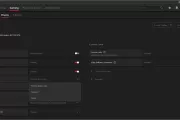
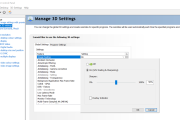
打开NVIDIA App,进入“系统”→“显示器”。按显示属性里的型号找到主屏,记下当前分辨率和刷新率。展开Scaling(缩放),记下所用的缩放模式,并查看Scaling Device(缩放设备)里有没有GPU。
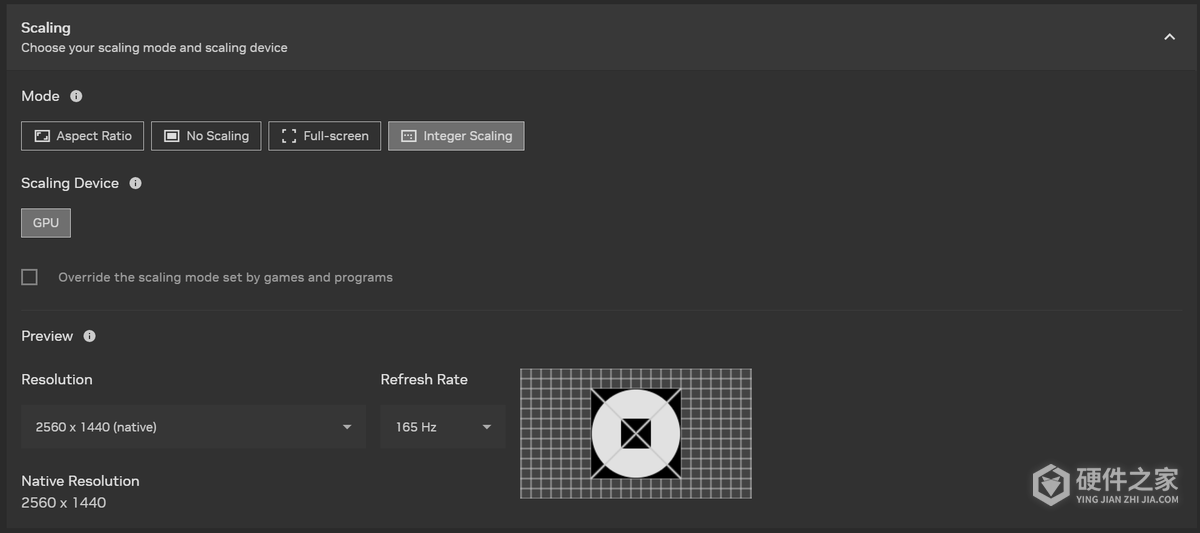
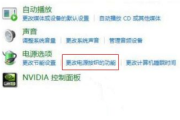
电脑上仍保留旧版NVIDIA控制面板,也可以从“显示”进入“调整桌面大小及位置”,选中主屏,在“缩放”选项卡里查看由哪个设备执行缩放。
2、断开副屏并对照选项
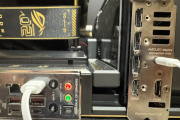
从RTX 5090上拔下副屏的视频线,主屏的线留在原接口。等桌面只剩主屏,重新打开刚才的缩放设置,尽量沿用相同的分辨率、刷新率和缩放模式,看看有没有出现GPU。接回副屏后,用同一组设置复查主屏。
怎么判断对照结果?
只接主屏能选GPU,接回副屏后选项又消失,说明主屏的缩放方式受当前双屏组合限制。日常保留双屏,可以让显示器负责缩放,并从屏幕支持的分辨率和刷新率里选。低分辨率游戏需要保持原来的画面比例,可在可用的模式里选Aspect Ratio(纵横比),画面周围可能留黑边。整数缩放需要由GPU执行,可以在只接主屏且GPU可选时使用。
只接主屏仍看不到GPU,或单屏下只能切到不同的显示档位,这次对照还无法判定原因。可以把主屏型号、接口、分辨率、刷新率和驱动版本一并提供给NVIDIA支持。
相关知识
-
 iPhone 更新系统后找不到“个人热点”选项怎么办 2021-04-01
-
ROG冰刃7双屏配置参数 2023-02-09
-
rog冰刃7双屏什么时候出 2023-01-05
-
Win11找不到休眠模式怎么办 2023-05-17
-
AMD显卡GPU缩放怎么设置?三种模式怎么选? 2026-11-13
-
Win11找不到文件wt.exe怎么办 2023-09-04
-
华硕AMD电脑的BIOS为什么找不到OPAL密码选项? 2026-11-16
-
NVIDIA图像缩放开了,NIS显示蓝色怎么办? 2026-11-28
-
佳能LBP664Cx找不到打印服务器怎么办? 2026-10-27
-
华硕笔记本节能模式后找不到独显怎么办? 2026-11-05
-
英伟达RTX 5090 D显卡发布时间 2024-07-16
-
ROG Astral RTX 5090 Edition 20屏幕怎么连接和设置? 2026-11-07