理光IM C4500的PC FAX Generic怎么导入旧传真地址簿?
作者:
小丢
更新时间:
2026-11-29 08:35
旧版理光PC FAX导出的传真地址簿CSV,可以用配套的地址表编辑工具转成RFA,再添加到IM C4500的PC FAX Generic驱动里。以下操作适用于已在Windows 11上为理光IM C4500配置日文版RICOH PC FAX Generic的电脑,驱动版本为10.2.0.0或更高。
把旧版CSV转成RFA
1、打开地址表编辑工具
在开始菜单打开应用列表,展开RICOH PC FAX Genericユーティリティー,点「あて先表編集ツール」。
如果工具提示打不开原地址表,点OK,在接下来的文件窗口输入一个新文件名,点「開く」,再点「はい」创建空表。
2、导入旧CSV并保存RFA
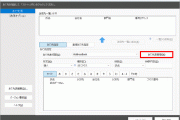
在编辑窗口右上角点「取り込み」。
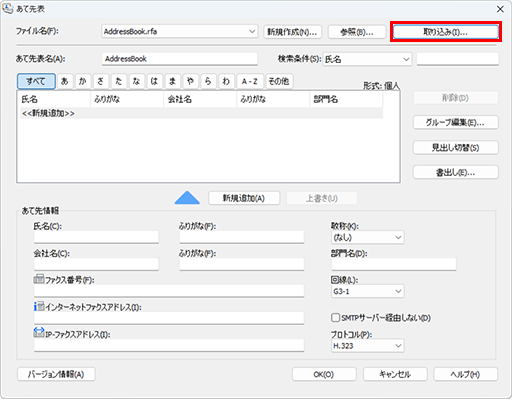
在文件窗口选中旧版PC FAX导出的CSV,把文件类型设为「あて先表(旧バージョン)(*.csv)」,点「開く」。
在保存窗口选好目录,填入便于识别的文件名,点「保存」。工具会生成扩展名为.rfa的文件,回到编辑窗口后可在「あて先表名」栏看到刚输入的名称。
在传真驱动中添加RFA
1、打开传真发送设置
打开Windows 11的“设置”,进入“蓝牙和设备”中的“打印机和扫描仪”,选中这台复合机对应的RICOH PC FAX Generic队列。进入“打印机属性”,点「テストページの印刷」(打印测试页)打开传真发送设置。
2、添加RFA文件
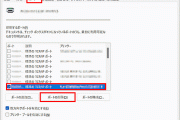
在传真发送设置中点「あて先表管理」(地址表管理),再点「追加」。
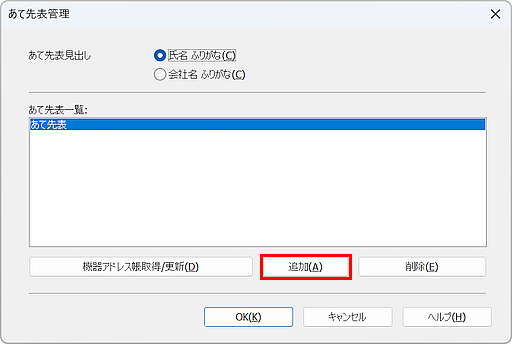
将文件类型设为「RFAファイル(*.rfa)」,选中刚保存的RFA文件,点「開く」。回到地址表管理窗口,选中新添加的表名,点OK。
3、切换地址表并查看联系人
在传真发送设置的「あて先表切替」下拉框里选中新添加的地址表。
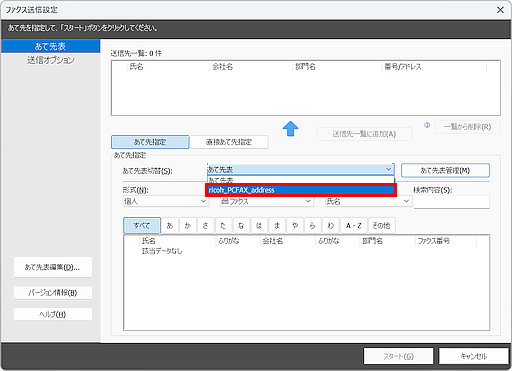
看到旧联系人和传真号码后,直接关闭传真发送设置。退出时可能弹出已发送测试页的提示,复合机实际不会收到测试页。
相关知识
-
 理光IM C4500怎么把设备地址簿导入PC FAX Generic? 2026-11-03
-
理光IM C4500怎么打印地址簿? 2026-11-24
-
理光IM C4500怎么删除Windows旧打印端口? 2026-10-30
-
理光IM C4500怎么保存待发送的传真文档? 2026-11-21
-
理光IM C4500怎么创建通讯簿群组?添加成员的方法 2026-11-06
-
理光IM C4500怎么修改通讯簿里的联系人名称? 2026-11-14
-
理光IM C4500怎么增删通讯簿群组成员? 2026-11-24
-
理光IM C4500传真失败怎么设置自动重拨? 2026-11-08
-
理光IM C4500怎么单面复印? 2026-11-07
-
理光IM C4500怎么更换碳粉? 2026-11-28
-
理光IM C4500换了IP地址,Windows 11怎么更新打印端口? 2026-11-17
-
理光IM C4500如何开启原稿印记?传真和扫描设置 2026-11-07