兄弟DCP-L2550DW能打印,状态监控器却显示脱机怎么办?
兄弟DCP-L2550DW已经能从电脑正常打印,Windows上的状态监控器却显示“脱机”,可以从它监控的打印驱动查起。换过USB接口或重复安装驱动后,电脑里可能出现几个同名打印机,状态监控器选中的条目未必是当前正在使用的那一个。
重新选择监控和显示的设备
1、找到能正常打印的驱动
查看电脑中的打印机列表,找出这次成功打印所用的DCP-L2550DW条目。列表中有多个同名图标,可以把鼠标停在图标上查看状态,找到显示“就绪”(Ready)的驱动。后面的监控设置要选中这个条目。
经常使用这台设备打印,也可以右击对应图标,将它设为默认打印机,让下次打印自动选中该驱动。
2、勾选需要监控的设备
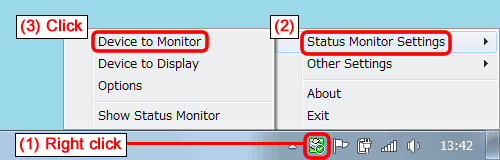
右击任务栏中的状态监控器图标,打开“Status Monitor Settings”(状态监控器设置),选择“Device to Monitor”,进入监控设备列表。
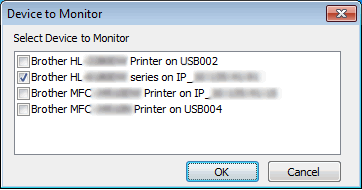
勾选当前正在使用的打印驱动,取消勾选已经不用的驱动条目,再点击“OK(确定)”。状态监控器会监控勾选的设备,并提供卡纸等错误通知。
3、选择平时显示状态的设备
只勾选了一台设备,可以直接查看状态窗口。需要同时监控多台Brother设备,还可以指定平时显示哪一台的“就绪”或“脱机”状态。
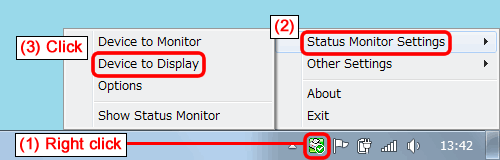
再次右击任务栏图标,进入“Status Monitor Settings”→“Device to Display”。从下拉列表中选择希望查看的设备驱动,点击“OK(确定)”,并打开这台设备的电源。
仍然显示脱机怎么办?
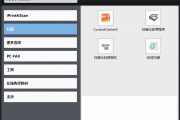
重新查看状态窗口。仍显示“脱机”,可以退出并重新打开状态监控器,再看状态是否更新。右击任务栏中的状态监控器图标,选择“Exit”退出,然后打开Brother Utilities(Brother实用程序),选择DCP-L2550DW,在左侧“工具”中点击“状态监视器”。
网络连接:检查安全软件的访问规则
打印机通过有线或无线网络连接电脑,安全软件可能影响状态监控器获取设备状态。在所用安全软件中查看状态监控器的访问权限,检查它是否被阻止访问。可以按以下名称查找相关条目:
-
BrMfimon.exe - Brother Status Monitor (Network)
- Brother Status Monitor Application
-
BrStMonW.exe
具体规则设置参照所用安全软件的说明,或联系该软件厂商。处理访问限制后重新查看状态监控器,检查是否仍显示“脱机”。
重新安装状态监控器
通过USB连接的设备,重启状态监控器后仍显示“脱机”,可以尝试重新安装包含状态监控器的全套驱动程序和软件包。网络连接检查安全软件后仍显示“脱机”,也可以采用这一方法。
进入DCP-L2550DW官方下载页面,选择电脑实际使用的Windows系统版本,找到包含状态监控器的全套驱动程序和软件包,再重新安装。完成后打开状态监控器,查看所选设备的状态。
-
 兄弟DCP-L2550DW在Windows上怎么打开状态监控器? 2026-11-06
-
兄弟DCP-L2550DW显示“硒鼓!”怎么办? 2026-10-27
-
兄弟DCP-L2550DW显示“自我诊断”怎么办? 2026-10-25
-
兄弟DCP-L2550DW在Linux下选单面却双面打印怎么办? 2026-10-27
-
兄弟DCP-L2550DW打印颜色很浅怎么办? 2026-10-24
-
兄弟DCP-L2550DW固件更新失败怎么办? 2026-10-28
-
兄弟DCP-L2550DW打印任务怎么删除? 2026-10-30
-
兄弟DCP-L2550DW打印有纵向白线怎么办? 2026-10-24
-
兄弟DCP-L2550DW怎么双面复印? 2026-10-31
-
兄弟DCP-L2550DW提示设备内部卡纸怎么办? 2026-10-25
-
兄弟DCP-L2550DW打印纸起皱或有折痕怎么办? 2026-11-05
-
兄弟DCP-L2550DW怎么关闭自动继续打印? 2026-10-30