夏普BP-22C20/BP-22C25英文面板怎么手动输入邮箱扫描?
夏普BP-22C20/BP-22C25的英文扫描面板支持直接输入收件邮箱,临时使用的地址可以不存入通讯录。设备已配置好邮件扫描后,在[Scan]中填入实际邮箱并核对,就可以扫描原稿并以邮件附件发送。自动输稿器读取原稿后会开始发送,用玻璃稿台逐页扫描需要在最后一页扫完后点击[Read-End]结束读取。
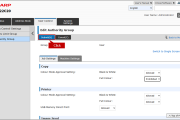
首次使用邮件扫描,应由管理员设置发件人信息和邮件服务器。服务器设置位于设备网页的[System Settings]→[Network Settings]→[Services Settings],需要管理员权限。
放好原稿并输入收件邮箱
1、放好原稿
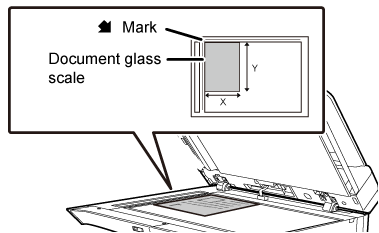
使用自动输稿器,把原稿正面朝上放入输稿器托盘。使用玻璃稿台,需要掀开输稿器,将要扫描的一面朝下放在玻璃上,原稿左上角对齐玻璃后左侧的参考标记。放好后缓慢合上输稿器,避免夹到手指。
2、打开扫描画面
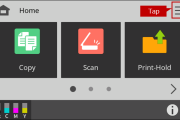
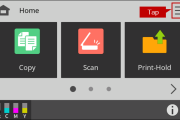
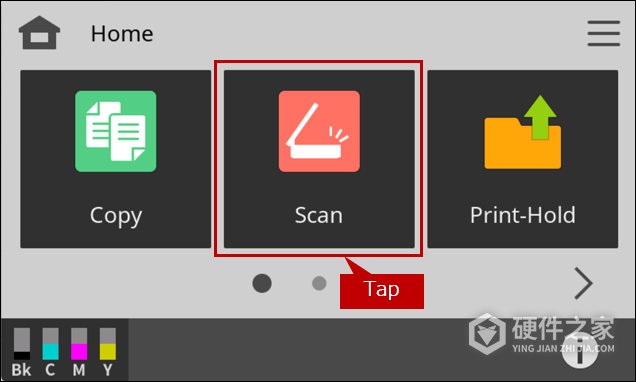
在主页点击[Scan]。
3、输入实际收件邮箱
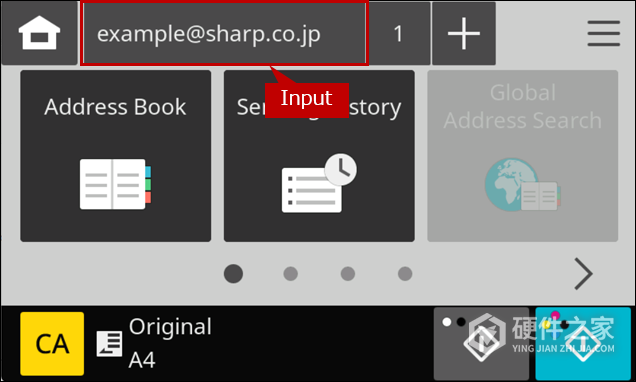
点击扫描画面顶部的[E-mail Address]文本框,用弹出的屏幕键盘输入收件人的完整邮箱地址。输完点击[OK]关闭键盘,顶部会显示已输入的地址。
4、核对收件地址
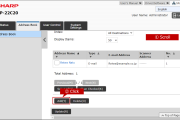
点击地址右侧显示数量的区域,打开[Address Review]查看收件地址列表。列表中有多余或选错的地址,可以选中后点击垃圾桶图标删除,核对完点击[OK]返回。
使用玻璃稿台扫描,按下启动键后在更改设置的过程中不能删除地址,收件地址要在启动前核对好。
启动扫描并发送
在扫描画面右下角选择启动按钮:黑白扫描点左侧灰底的[B/W Start]图标,彩色扫描点右侧蓝底的[Colour Start]图标。后续操作取决于原稿放在输稿器还是玻璃稿台。
使用自动输稿器
按下启动后,设备读取托盘中的原稿,并开始发送扫描数据。
使用玻璃稿台
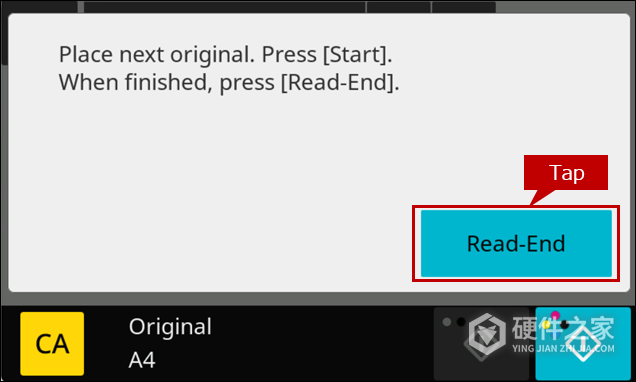
当前页扫描完成后,会出现“Place next original. Press [Start]. When finished, press [Read-End].”提示。还有下一页,就打开输稿器,更换原稿并盖好,再按启动键继续扫描。每页扫描后按同样方式接着处理。
所有页面扫完后,点击[Read-End]结束读取,设备才会开始发送这一批扫描数据。只有一页原稿,也需要在该页扫描完成后点击[Read-End]。
完成发送流程后,到收件邮箱查看扫描邮件,并打开附件检查页面是否齐全、内容是否清楚。
-
 夏普BP-22C20/BP-22C25怎么关闭按键音? 2026-10-24
-
夏普BP-22C20/BP-22C25怎么更换墨粉盒? 2026-10-26
-
夏普BP-22C20/BP-22C25复印倍率怎么设置? 2026-10-29
-
夏普BP-22C20/BP-22C25怎么限制用户彩色复印? 2026-10-30
-
夏普BP-22C20/BP-22C25怎么设置固定IP地址? 2026-11-07
-
夏普BP-22C20/BP-22C25怎么删除主页快捷键? 2026-10-25
-
夏普BP-22C20和BP-22C25怎么扫描到U盘? 2026-10-31
-
夏普BP-22C20和BP-22C25怎么设置用户号码登录? 2026-11-01
-
夏普BP-22C20/BP-22C25怎么新增邮箱联系人? 2026-11-05
-
夏普BP-22C20/BP-22C25不识别U盘怎么办? 2026-10-24
-
夏普BP-22C20/BP-22C25怎么在Mac上用AirPrint扫描? 2026-10-29
-
夏普BP-22C20/BP-22C25怎么关闭扫描完成提示音? 2026-11-05