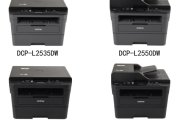
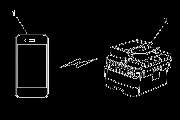
手机iPrint&Scan找不到兄弟DCP-L2550DW怎么办?
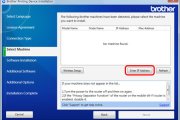
手机上的Brother iPrint&Scan提示「未发现支持设备」,说明应用没有在局域网里找到DCP-L2550DW。先让手机连上Wi-Fi,再用打印机的网络配置报告核对IP地址和无线网名称。打印机已经联网,手机仍搜不到,就检查应用权限和两台设备之间的网络连接。
用网络配置报告检查打印机
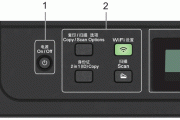
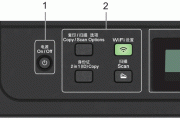
在DCP-L2550DW上按「功能」,用方向键选「打印报告」并按OK,再选「网络配置」,按OK后按「启动」。在纸质报告上找到「IP Address」。
如果「IP Address」显示0.0.0.0,等一分钟再打印一张。地址仍是0.0.0.0,可以检查网线是否插牢,或者重新连接打印机的Wi-Fi,直到报告上有可用的地址。
手机搜索设备要用Wi-Fi。DCP-L2550DW只用USB线接电脑的话,还需要把打印机接入有线或无线网络。
打印机用Wi-Fi联网时,把报告上的网络名称(SSID)与手机当前连接的Wi-Fi对一下。换过路由器或改过无线网名称、密码,可以用当前的网络信息重新连接打印机。打印机用网线联网的话,把手机连到能访问这台打印机的Wi-Fi。
检查本地网络权限和路由器连接
在运行iOS 14或更新版本的iPhone、运行iPadOS 14或更新版本的iPad上,打开「设置」→「隐私与安全性」→「本地网络」,为Brother iPrint&Scan打开访问权限。随后回到应用重新搜索。
家里有两台路由器,打印机接在主路由器上,而手机连着另一台仍在路由模式下工作的设备,两者可能分属不同的局域网。把手机和打印机接到同一台路由器下,再用iPrint&Scan搜索。
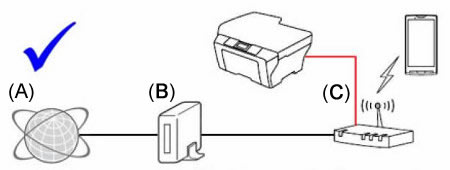
访客Wi-Fi或单位网络也可能把设备隔开。家里可以把手机换回能访问打印机的常用Wi-Fi。在单位,请网络管理员检查手机所在的网络能否访问打印机。
用电脑测试网络打印
手边有电脑的话,把它接入同一个局域网,用DCP-L2550DW的网络打印队列打一页。电脑也打印不了,可以回头检查打印机的联网状态,以及打印队列是否对应这台设备。
电脑能通过网络打印,但手机上的应用仍找不到设备,可以卸载Brother iPrint&Scan,从手机的应用商店重新安装后再试。
-
 兄弟DCP-L2550DW的Linux安装工具找不到驱动怎么办? 2026-11-07
-
兄弟DCP-L2550DW显示“硒鼓!”怎么办? 2026-10-27
-
Windows 11安装兄弟DCP-L2550DW驱动找不到打印机怎么办? 2026-11-14
-
兄弟DCP-L2550DW打印颜色很浅怎么办? 2026-10-24
-
兄弟DCP-L2550DW固件更新失败怎么办? 2026-10-28
-
兄弟DCP-L2550DW显示“自我诊断”怎么办? 2026-10-25
-
兄弟DCP-L2550DW怎么双面复印? 2026-10-31
-
兄弟DCP-L2550DW提示设备内部卡纸怎么办? 2026-10-25
-
兄弟DCP-L2550DW打印有纵向白线怎么办? 2026-10-24
-
兄弟DCP-L2550DW提示介质类型不匹配怎么办? 2026-11-06
-
兄弟DCP-L2550DW按电源键没反应怎么办? 2026-10-30
-
兄弟DCP-L2550DW用安卓手机打印怎么连接? 2026-11-03