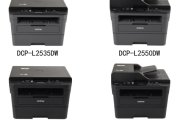
Windows 11安装兄弟DCP-L2550DW驱动找不到打印机怎么办?
Windows 11上的Brother安装程序搜不到DCP-L2550DW,先查打印机是否接入了电脑能访问的局域网。用机身打印一张网络配置报告,可以查看打印机有没有拿到IP地址。
检查打印机的网络连接和IP地址
1、检查网线或Wi-Fi
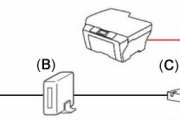
打印机用网线联网的话,把网线插紧并查看路由器或交换机对应端口的指示灯。灯不亮,可以换一个端口或换一根网线。
打印机用Wi-Fi联网,电脑和打印机也要处在能互访的局域网。电脑连着隔离设备的访客Wi-Fi,可以切换到打印机所在的常用网络。
2、检查打印机的网络接口
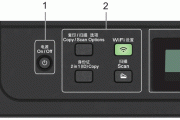
在机身上按「功能」,用方向键选「网络」,按OK。有线连接进入「有线网络」→「启用有线」,Wi-Fi连接进入「无线网络」→「启用无线」,每选一项都按OK。把要用的接口设为「开」,按OK保存。DCP-L2550DW的有线和无线网络只能启用一种,另一个接口设为「关」。
3、打印网络配置报告
按「功能」,用方向键选「打印报告」,按OK。选「网络配置」,按OK,再按「启动」打印报告。在报告上找到「IP Address」,这就是打印机当前的IP地址。
如果报告显示0.0.0.0,等一分钟再打印一张。仍是0.0.0.0,就回到前两步检查网线或Wi-Fi连接和机身的网络接口设置。
在Brother安装程序里重新查找设备
报告上已有可用的局域网地址,回到Brother安装程序重新搜索。设备列表仍为空,可以重新运行DCP-L2550DW的全套驱动程序和软件包,选择打印机正在使用的网络连接方式,再搜一次。列表出现设备后,对照报告上的IP地址选中这台打印机,继续安装。
按IP地址查找打印机
此前手动配置过打印机的IP地址,自动搜索仍找不到设备,设备选择页如果提供「Enter IP Address」(输入IP地址),点击它按地址查找。
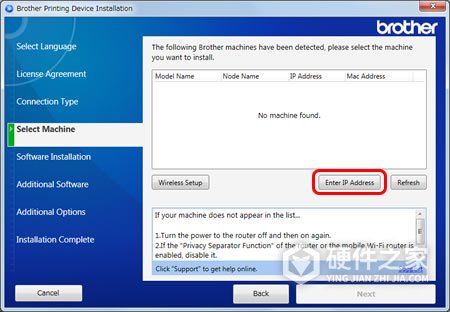
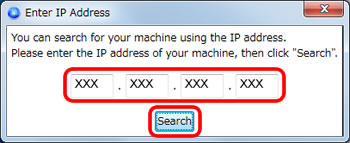
把网络配置报告上打印机的实际地址填入输入框,点「Search」(搜索)。列表出现这台打印机后,选中它继续安装。
防火墙提示拦截怎么办?
如果Windows或安全软件明确提示拦截了Brother安装程序的网络访问,可以在可信的局域网中按需为这个可信程序添加应用例外,保持防火墙开启。如果电脑的防火墙由单位统一管理,把拦截提示交给管理员,处理后再重试搜索。
-
 兄弟DCP-L2550DW的Linux安装工具找不到驱动怎么办? 2026-11-07
-
手机iPrint&Scan找不到兄弟DCP-L2550DW怎么办? 2026-11-14
-
兄弟DCP-L2550DW打印颜色很浅怎么办? 2026-10-24
-
兄弟DCP-L2550DW显示“硒鼓!”怎么办? 2026-10-27
-
Windows 11安装兄弟DCP-L2550DW驱动前要改什么设置? 2026-10-25
-
兄弟DCP-L2550DW固件更新失败怎么办? 2026-10-28
-
兄弟DCP-L2550DW显示“自我诊断”怎么办? 2026-10-25
-
兄弟DCP-L2550DW打印任务怎么删除? 2026-10-30
-
兄弟DCP-L2550DW打印有纵向白线怎么办? 2026-10-24
-
兄弟DCP-L2550DW怎么卸载Mac驱动? 2026-11-04
-
兄弟DCP-L2550DW怎么双面复印? 2026-10-31
-
兄弟DCP-L2550DW提示设备内部卡纸怎么办? 2026-10-25