兄弟DCP-L2550DW用USB装驱动提示“未找到设备”怎么办?
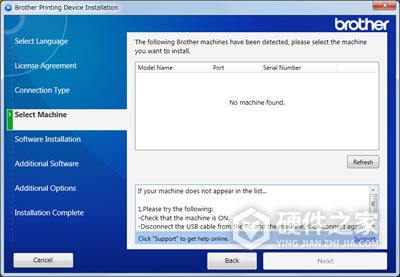
兄弟DCP-L2550DW已经用USB线接上Windows电脑,装驱动却提示“未找到设备”,可以先检查打印机电源和接线。把打印机直接接到电脑的USB口后,在安装程序里点“刷新”,重新搜索设备。
检查USB接线并重新搜索打印机
1、检查电源、接口和数据线
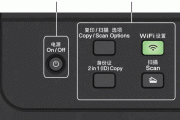
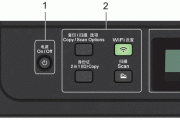
打开打印机电源,查看液晶屏。如果屏幕有报错,先处理报错,再继续安装驱动。
使用不超过2米的USB A/B数据线,A端接电脑,B端插进打印机上带USB标记的接口。手边有随机器附带的USB线,可以优先用这根线。原来用的是USB转并口线,需要换成USB A/B数据线。
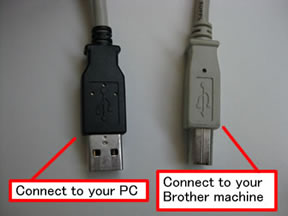
2、重新插线并刷新设备列表
如果数据线接在USB集线器或读卡器上,把它拔下来,改插电脑上的USB口。已经直连的,拔下USB线再重新接好。等几分钟,在设备选择页点列表下方右侧的“刷新”。搜到DCP-L2550DW后,选中它继续安装。
3、更换电脑USB口或数据线
列表里还是没有DCP-L2550DW,就换一个USB口。台式机原来用前置口,可以改插后置口。换口后等几分钟再点“刷新”。如果仍找不到打印机,换一根能正常传输数据的USB A/B线,接好后等几分钟再刷新。
换口、换线后还是找不到打印机怎么办?
Windows 11要检查哪个开关?
在Windows 11中,从“开始”进入“设置”→“蓝牙和其他设备”→“打印机和扫描仪”。如果“打印机首选项”下有“默认使用Windows Ready Print安装打印机”,关闭它,再回到安装界面继续。没看到这个开关就跳过。产品选择页仍找不到DCP-L2550DW的话,重启电脑,再运行安装程序。
清理上一次失败的驱动安装
换口、换线后仍找不到打印机,而且此前在这台电脑上的驱动安装失败或中断过,可以用兄弟的卸载工具清理残留驱动。
打开兄弟DCP-L2550DW的官方下载页面。选择Windows和本机的系统版本,点“确定”进入下载列表。下载“卸载工具”,按照工具下载页上的说明卸载驱动。然后以管理员身份登录Windows,用同一下载列表里的“全套驱动程序和软件包”重新安装。
重新运行安装程序后,如果设备列表里还是没有DCP-L2550DW,可以通过兄弟支持页面的“联系我们”联系客服。
-
 兄弟DCP-L2550DW提示设备内部卡纸怎么办? 2026-10-25
-
兄弟DCP-L2550DW显示“硒鼓!”怎么办? 2026-10-27
-
兄弟DCP-L2550DW提示介质类型不匹配怎么办? 2026-11-06
-
兄弟DCP-L2550DW打印颜色很浅怎么办? 2026-10-24
-
兄弟DCP-L2550DW显示“自我诊断”怎么办? 2026-10-25
-
兄弟DCP-L2550DW固件更新失败怎么办? 2026-10-28
-
兄弟DCP-L2550DW怎么用扫描键识别文字? 2026-10-31
-
兄弟DCP-L2550DW怎么用iPhone隔空打印? 2026-11-07
-
兄弟DCP-L2550DW怎么卸载Mac驱动? 2026-11-04
-
兄弟DCP-L2550DW打印有底灰怎么办? 2026-11-15
-
兄弟DCP-L2550DW开箱后怎么装纸和开机? 2026-11-15
-
兄弟DCP-L2550DW怎么双面复印? 2026-10-31