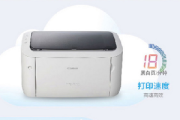
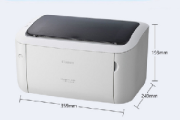
佳能LBP228x等4款打印机打出的纸张底边有污迹怎么办?
作者:
迷魂冰
更新时间:
2026-11-18 21:56
佳能LBP228x、LBP225dn、LBP223dw和LBP222dn的打印件底边有污迹,可能与用纸不合适或页边距设置有关。可以换用打印机支持的纸张,给文档四边留出空白。用Windows打印的话,还可以检查佳能驱动有没有开启扩展打印区域。
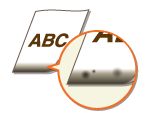
1、换纸并设置纸盒
可以用适合激光打印的A4普通纸试印。在打印机主页打开“纸张设置”,选中实际装纸的纸盒,尺寸选“A4”,纸张类型按实际用纸选择。打印窗口里如果也能选纸张尺寸或类型,把它们设成与实际用纸一致。
2、给文档四边留出空白
在原应用的页面设置里给上、下、左、右四边都设好页边距。打开打印预览,看看页脚、图片或表格有没有贴到纸边。有的话就把内容往页面内侧移一些,或缩小内容后再看预览。
3、关闭扩展打印区域
在Windows应用的打印窗口选中正在使用的佳能打印机,打开“首选项”。有些应用把这个入口叫作“打印机属性”或“属性”。在驱动窗口顶部切到“完成方式”选项卡。
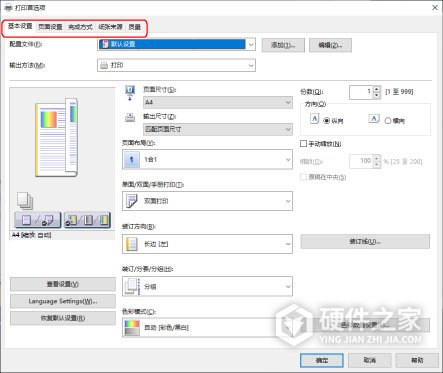
打开“高级设置”,把“扩展打印区域并打印”设为“关”,单击“确定”。如果当前驱动里没有这项设置,保留文档四边的页边距后试印。
4、重印问题页
回到同一个应用的打印窗口,只选原来有污迹的那一页,份数设为1。保持原来的进纸方向,单击“打印”或“确定”。把新旧两张纸的底边放在一起比较,看看污迹是否消失。
相关知识
-
 佳能lbp6230dn如何配置ip 2021-04-14
-
佳能lbp6230dn网络端口怎么设置 2021-03-29
-
佳能lbp213dn如何设置多功能纸仓 2021-03-27
-
震旦adc225输稿器安装设置方法 2021-05-09
-
佳能LBP228x/LBP223dw连不上Wi-Fi怎么办? 2026-10-29
-
佳能lbp162dw硒鼓怎么取出 2021-03-11
-
佳能lbp8750n纸张如何设置 2021-04-03
-
佳能lbp 6018w手机打印教程 2021-03-27
-
佳能lbp162dw wifi设置教程 2021-03-27
-
佳能lbp6018w打印机连接wifi 2021-03-31
-
佳能lbp162dw打印机怎么更换墨盒 2021-03-11
-
佳能lbp6018w打印机驱动怎么安装 2021-03-23