兄弟DCP-L2550DW怎么用安卓手机扫描成多页PDF?
作者:
大闷头
更新时间:
2026-11-18 22:14
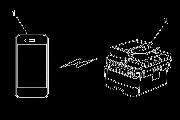
兄弟DCP-L2550DW已经接入局域网后,安卓手机连到同一个网络,就能用Brother iPrint&Scan发起扫描,把纸质原稿直接存到手机上,无需电脑。要把几页原稿存成一个PDF,可以在同一次扫描中陆续加入各页,扫齐后再一起保存。
1、在手机上选择一体机
手机通过Wi-Fi接入一体机所在的局域网。一体机可以通过网线或Wi-Fi接入该网络。打开Brother iPrint&Scan,在设备列表中选择DCP-L2550DW。
2、放入纸质原稿
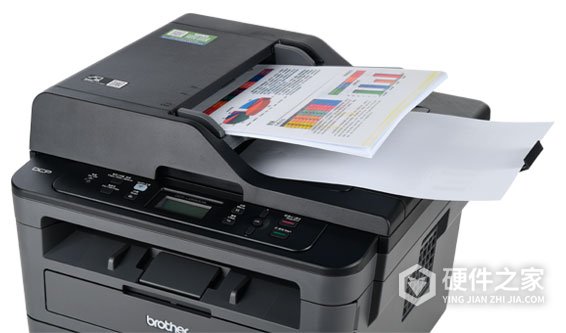
将原稿放到一体机的平板扫描器上。扫描多张普通纸时,也可以用机身顶部的自动进稿器。
3、扫描并加入后续页面
在应用里进入扫描功能,点「扫描」开始。还有原稿要放进同一个PDF,就装入下一张或下一批,在当前扫描流程里点「扫描」继续。全部扫完后点「完成」。
4、保存为一个PDF
点「保存」,将文件格式选为PDF。这次扫描的所有页面会保存在同一个PDF里。选JPEG的话,每页会单独存成一张图片。保存后可以打开PDF,看看页数和顺序是否与原稿一致。
相关知识
-
 兄弟DCP-L2550DW怎么用ControlCenter4扫描成PDF? 2026-10-24
-
兄弟DCP-L2550DW用安卓手机打印怎么连接? 2026-11-03
-
兄弟DCP-L2550DW怎么用扫描键识别文字? 2026-10-31
-
兄弟DCP-L2550DW怎么更改扫描设置? 2026-11-06
-
兄弟DCP-L2550DW怎么用iPhone隔空打印? 2026-11-07
-
兄弟DCP-L2550DW怎么双面复印? 2026-10-31
-
兄弟DCP-L2550DW怎么重置网络设置? 2026-10-28
-
兄弟DCP-L2550DW后部卡纸怎么处理? 2026-10-29
-
兄弟DCP-L2550DW打印任务怎么删除? 2026-10-30
-
兄弟DCP-L2550DW怎么开启静音模式? 2026-11-08
-
兄弟DCP-L2550DW怎么导出CA证书? 2026-11-03
-
兄弟DCP-L2550DW怎么卸载Mac驱动? 2026-11-04